新手上手 xchat教程:全平台安装、多节点连接与高频故障快速排查
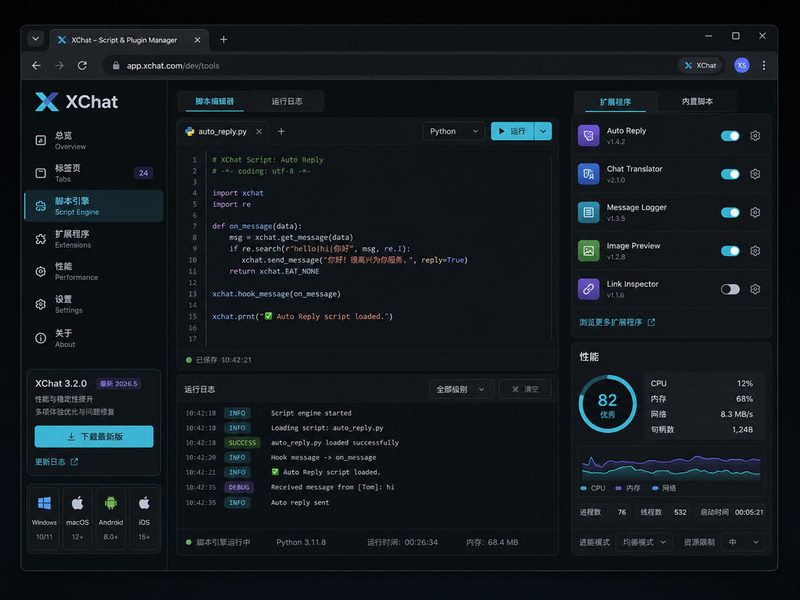
想要体验无广告、低内存占用且支持多服务器并发的纯粹 IRC 通信?本篇 xchat教程 将引导新手快速完成从客户端安装到高级网络配置的完整流程。
步骤一:部署跨平台客户端与环境校验
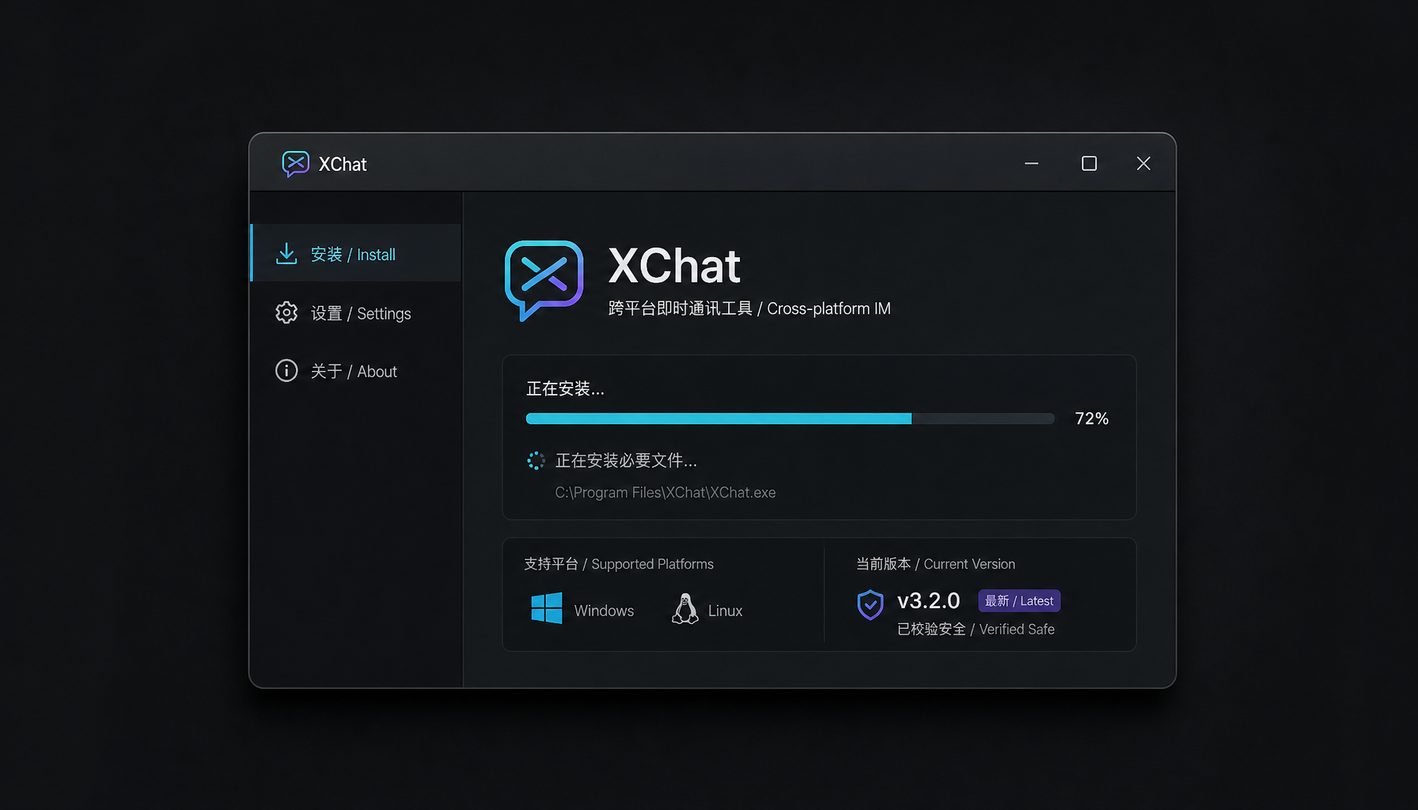
截至2026年09月,XChat 官方提供经过数字签名的原生客户端,支持 Windows 10/11、主流 Linux 发行版及移动设备。用户应前往官方下载中心(/get-xchat.html)获取最新的安装包,避开第三方未授权版本。XChat 采用结构化底层设计,运行占用内存极低,在桌面端保持高强度工作流的同时也能维持稳定连线。下载完成后,运行安装程序并勾选“原生多语言支持”(包含 XChat 中文版界面)。完成安装后,首次启动即可看到标准的高级灰冷色调界面,此时建议优先检查网络访问权限,为后续接入 IRC 节点做好准备。
步骤二:建立多服务器并发与树状视图管理
接入 IRC 网络是使用 XChat 的核心环节。打开网络列表窗口,点击“添加”按钮即可配置新的服务器。在真实使用场景中,用户往往需要同时挂载多个公开社区与私有团队节点。输入服务器地址后,需勾选“启动时自动连接”并配置 TLS 端到端加密选项。XChat 的优势在于其直观的树状视图,能将海量并发网络中的频道、私聊与系统消息分类聚合。新手可以通过侧边栏轻松切换不同 IRC 节点,实现信息的精准分发与无缝管理,告别传统单点登录的繁琐流程。

步骤三:键盘流高效交流与内置命令实操
为了摆脱对鼠标的依赖,熟练掌握 IRC 基础指令能大幅提升沟通效率。XChat 内置强大的命令解析引擎,在输入框中以斜杠开头即可直接发送系统指令。例如,输入 `/server 节点地址` 可直接切换服务器,使用 `/join #频道名` 能够瞬间进入目标讨论区,输入 `/nick 新昵称` 即可即时修改个人标识。对于想深度掌握全键盘控制的用户,可参考官方指令速查手册(/cmd-guide.html)。全键盘流操作结合快捷键,能让新手在多频道混战中保持极速响应。

步骤四:配置文件迁移与典型连接故障排查
在日常使用或更换设备时,了解配置迁移与排查报错非常重要。遇到“Connection refused”或 TLS 握手失败时,首先检查服务器端口是否误填为普通明文端口,应将其修正为标准的 TLS 端口(如 6697);若出现 SASL 认证失败,需确认账户密码与网络节点要求的验证方式是否匹配。在迁移场景中,只需将配置目录下的 servlist.conf 与个人配置文件复制至新设备的安装路径,即可实现服务器列表与频道书签的无缝转移,保障通信环境的连续性。
常见问题
首次在 XChat 中连接 IRC 服务器时提示连接超时,应该排查哪些配置?
请先确认服务器端口设置。大部分安全 IRC 网络要求使用 TLS/SSL 加密端口(如 6697),而非明文端口(如 6667)。同时检查本地防火墙是否拦截了 XChat 的出站请求。若连接的是私有节点,请核对 /networks.html 页面中的节点接入参数。
如何将旧电脑上的 XChat 频道书签与服务器列表迁移到新设备?
无需重新手动添加。直接备份原 XChat 配置文件夹中的 servlist.conf 及相关脚本文件,覆盖安装到新设备的对应目录中即可完整复原多服务器配置与频道关联。
在 XChat 中输入指令时没有反应或者被当做普通文本发送了怎么处理?
请检查指令前是否遗漏了半角斜线 `/`。在 XChat 中,所有系统指令必须以 `/` 开头(如 `/join` 或 `/nick`)。如果不小心输入了全角斜线或直接输入命令文本,系统会将其判定为聊天消息发至当前频道。
总结
准备好体验极速无干扰的 IRC 交流了吗?立即访问官方下载中心 [/get-xchat.html] 获取最新的 XChat 电脑版或移动版客户端;如需查看更详细的服务器接入与高级命令,请参阅 [/networks.html] 和 [/cmd-guide.html] 快速上手!
本篇 xchat教程 专为初学者设计,详细讲解截至2026年09月最新版 XChat 在 Windows、Linux 与移动端的安装、多服务器并发连接与网络节点管理。文章涵盖从零基础配置 IRC 网络到全键盘指令控制的全过程,并针对连接超时、SASL 认证失败等常见故障提供精准排查方案,帮助新手迅速掌握这款低资源占用的纯粹通信工具。