xchat教程:新手快速上手IRC与多服务器并发配置实操
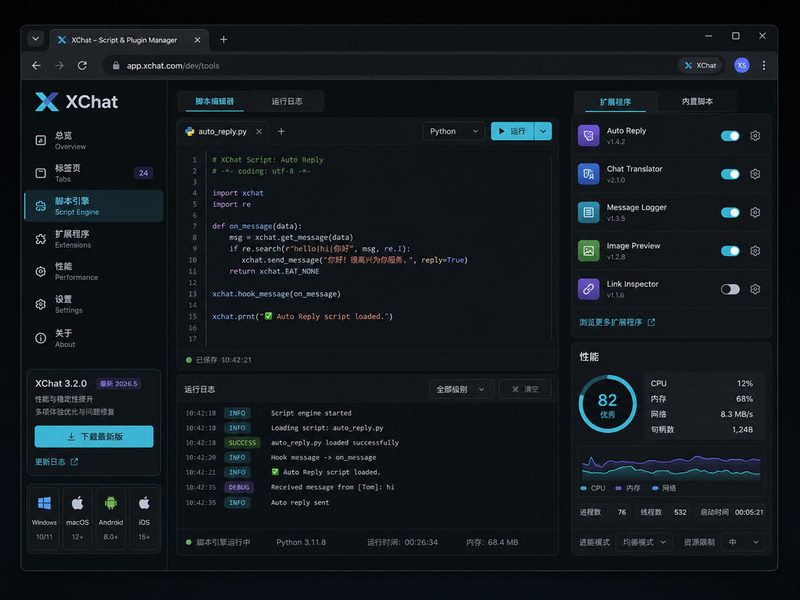
欢迎阅读官方出品的XChat新手入门指南。作为一款深受开发者与极客喜爱的开源IRC客户端,XChat以极低的内存占用和强大的脚本引擎著称。本教程将从零开始,带您完成安装、首次配置及高级网络接入,助您快速精通全键盘流控制。
官方安全获取与全平台安装部署
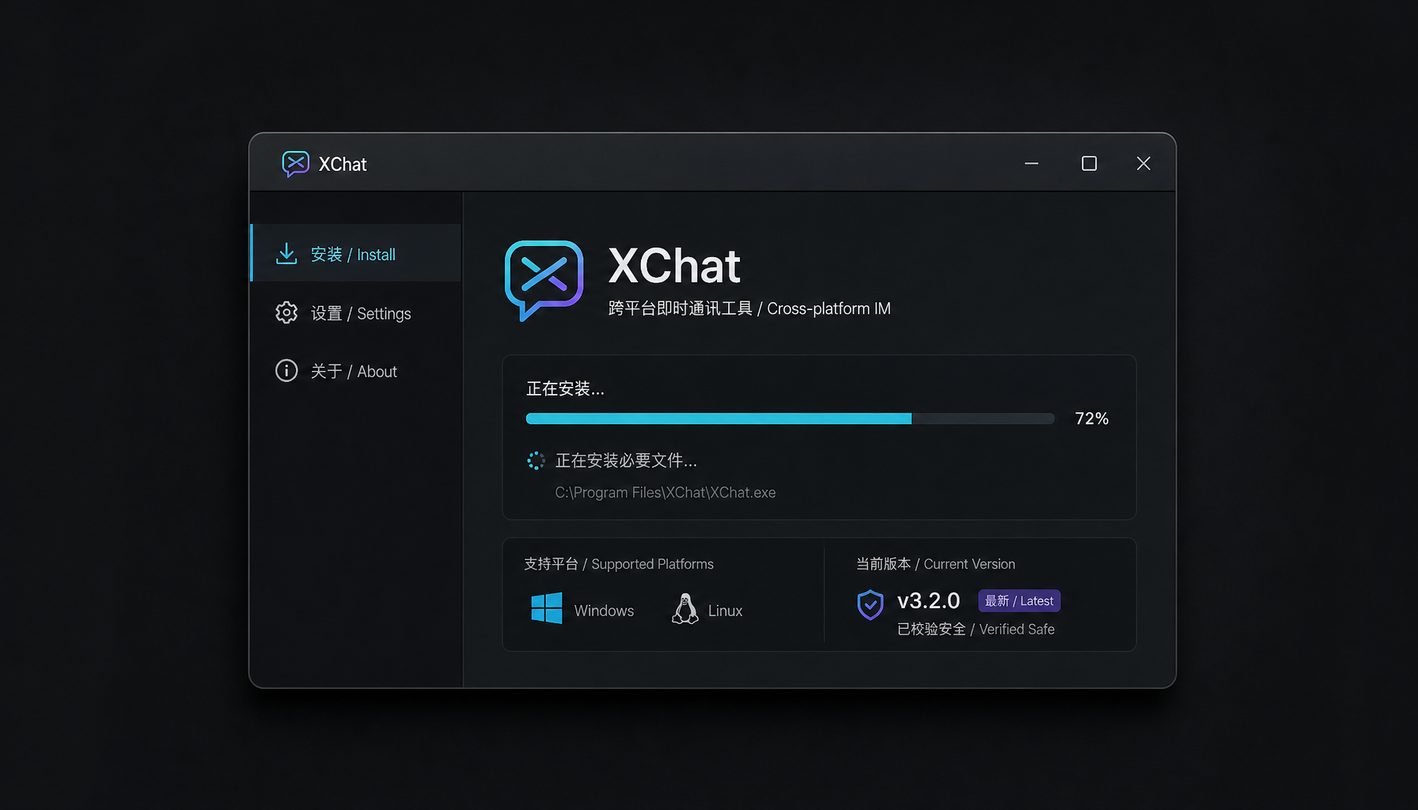
开启IRC之旅的第一步是获取纯净安全的客户端。请访问官方下载中心 /get-xchat.html 获取最新版 XChat。XChat电脑版支持 Windows 10/11 及主流 Linux 发行版,所有安装包均经过官方数字签名,纯净无广告。对于 Windows 用户,下载安装包后双击运行,按提示一步步点击即可完成部署。Linux 用户则可通过包管理器或编译源码进行安装。截至2026年07月,最新稳定版在底层设计上进行了深度优化,确保在多通道并发时依然保持极低的内存占用,为您保障深层网络中的通信隐私。

首次运行与多网络并发配置实操
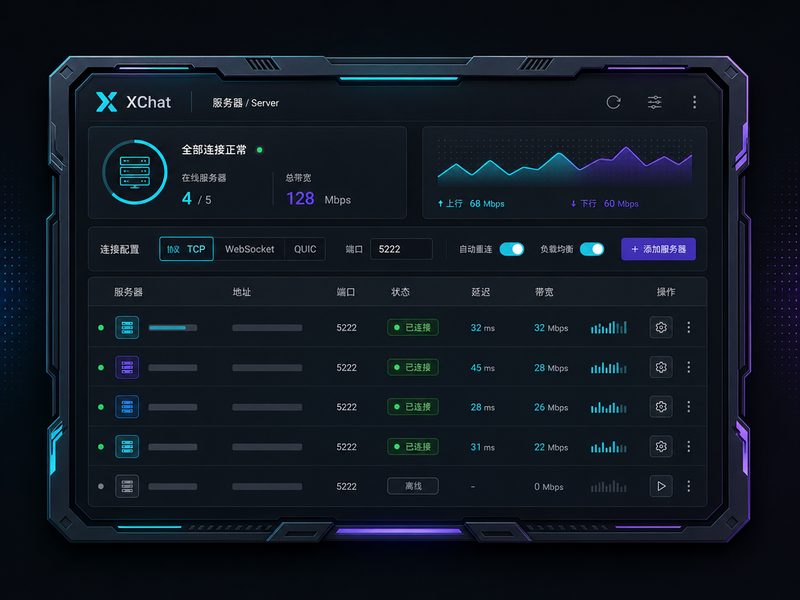
首次启动 XChat 时,会弹出“网络列表”窗口。在此您需要输入您的常用昵称(Nick name)和备用昵称。XChat 允许您同时并发连接多个全球 IRC 网络节点,告别繁琐的单点登录。若要添加新网络,点击“添加”按钮,命名为自定义节点,然后在右侧的服务器列表中输入具体的服务器地址(例如 irc.libera.chat/6697,其中 6697 为 SSL 加密端口)。若需详细的节点配置流程,可参考 /networks.html 接入全球 IRC 网络指南,通过直观的树状视图,您可以在单窗口内无缝管理所有频道与系统消息。
实战排查:解决中文频道乱码与连接失败
在使用过程中,新手常遇到中文显示为乱码或因证书问题导致连接失败的情况。针对中文乱码,您可以在连接特定服务器后,在输入框中输入指令 /charset UTF-8 或在服务器编辑属性中将“字符集”设为“UTF-8 (Unicode)”,即可完美解决中文频道发言乱码的问题。若遇到 SSL 握手失败,通常是由于本地根证书未更新或服务器端口配置错误。此时可在服务器设置中勾选“接受无效的 SSL 证书”(仅限信任的私有节点),或更换为普通端口 6667(不推荐用于敏感通信)进行排查,确保连接稳定性。
摆脱鼠标:核心 IRC 指令与快捷键流
在 IRC 的世界里,命令行是最高效的沟通语言。XChat 提供了丰富的内置指令,帮助您实现全键盘流的极速交流。在底部的输入框中,输入 /join #channel_name 即可直接加入指定的讨论频道;使用 /query nickname 可以发起与特定用户的私聊会话;若要修改当前状态,可输入 /away 忙碌中。更多系统整理的频道管理与底层设置指令,请参阅 /cmd-guide.html 指令与快捷操作指南。熟练掌握这些快捷控制,能让您在海量极客信息流中游刃有余,彻底释放桌面端工作流的极致性能。
常见问题
为什么在 XChat 中连接 Libera.Chat 时提示 Nickname is registered 且无法发言?
这说明您使用的昵称已被其他用户注册。您可以通过输入 /nick 新昵称 临时更换。如果您已经拥有该昵称的所有权,请使用指令 /msg NickServ IDENTIFY 您的密码 进行身份验证,验证成功后即可恢复正常发言权限。
XChat 客户端如何实现配置文件的备份与跨设备迁移?
XChat 的所有配置、服务器列表及频道自动加入记录均保存在本地用户目录下。在 Windows 系统中,您可以备份 %APPDATA%\X-Chat 2 文件夹;在 Linux 系统中,备份 ~/.config/xchat 目录。在新设备上安装好客户端后,将备份文件夹覆盖至对应路径即可完成无缝迁移。
如何在 XChat 中配置代理服务器以连接到特定的私有 IRC 网络?
打开 XChat,依次点击菜单栏的“设置” -> “首选项”,在左侧导航栏中选择“网络”下的“代理服务器”。在此处您可以填写代理类型(如 SOCKS5 或 HTTP)、代理地址和端口。配置完成后,XChat 的所有传出连接都将通过该代理进行,适合需要内网穿透或特殊网络访问的场景。
总结
立即访问 /get-xchat.html 获取最新版 XChat 官方客户端,或前往 /cmd-guide.html 查阅完整指令手册,开启您的极客 IRC 探索之旅。
本篇xchat教程专为新手设计,带您快速掌握这款极客专属IRC客户端的安装与核心配置。文章详细介绍如何从官方渠道获取最新版客户端,配置多网络并发连接,并解决中文乱码等常见连接问题。通过实操指令与步骤解析,帮助您摆脱鼠标依赖,实现全键盘流的高效沟通,轻松融入全球IRC极客社区。