截至2026年9月最新 xchat教程:从零搭建纯粹IRC环境与多节点直连实战

掌握XChat的核心配置,是迈入极客通信世界的第一步。本教程将带您跳过冗长的摸索期,直击安装、网络直连与数据迁移的实战痛点。
官方纯净版获取与首次中文环境初始化
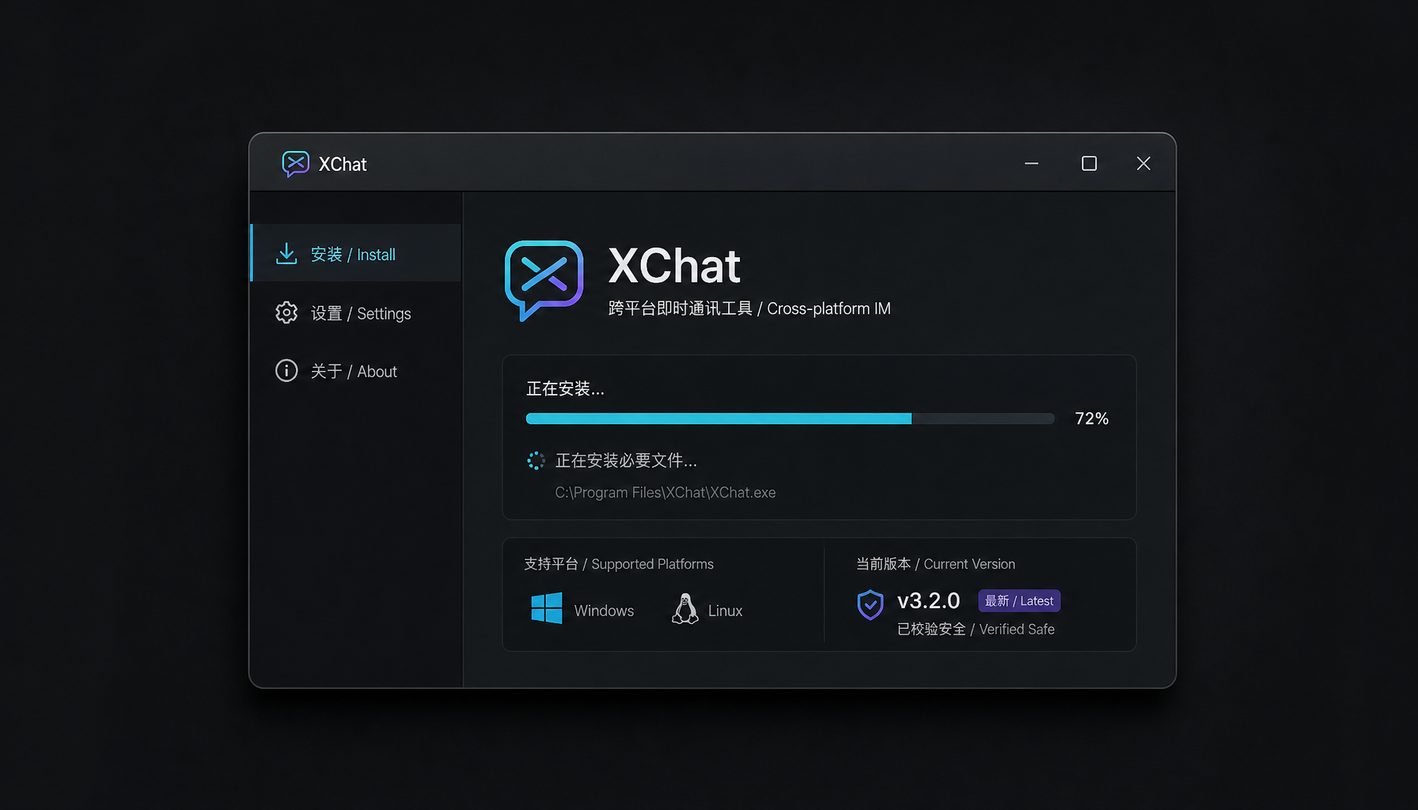
开启极客通信的第一步是获取安全可靠的客户端。请务必前往官方安全下载中心(/get-xchat.html)获取最新版XChat。截至2026年09月,官方提供的所有安装包均经过严格的数字签名,确保纯净无广告。对于Windows 10/11用户,下载XChat电脑版后,双击运行并遵循默认路径完成一键安装。首次启动时,系统默认可能为英文界面,新手用户可通过顶部菜单栏进入“Settings” -> “Preferences” -> “Interface”,在语言选项下拉菜单中选择“Chinese (Simplified)”,重启客户端即可激活原生XChat中文版。这种结构化底层设计不仅确保了极低的内存占用,还为您呈现一致的高级灰冷色调体验。真实排查场景:若在启动时遇到“DLL缺失”报错,通常是因为系统环境缺少最新的Visual C++运行库,前往微软官网补充安装即可解决,切勿从第三方网站随意下载单个DLL文件覆盖。
突破单点限制:并发连接全球IRC网络节点
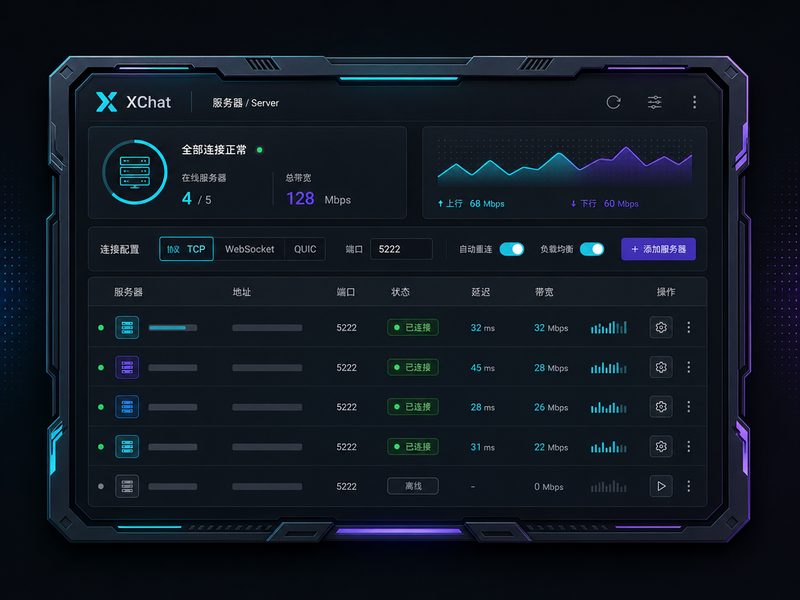
XChat的核心优势在于多服务器并发管理。在直观的树状视图中,您可以高效聚合海量极客信息流。要添加新的IRC网络,请点击主界面的“XChat”菜单选择“网络列表”(Network List)。在弹出的窗口中点击“添加”,输入您要接入的节点名称(例如Libera Chat)。选中该网络后点击“编辑”,在服务器列表中填入具体的地址与端口(如 irc.libera.chat/6697),并务必勾选“使用SSL进行所有连接”以启用端到端加密。真实排查场景:如果您在连接时遇到“Connection timed out”或“SSL握手失败”的红色提示代码,首先检查端口是否正确(非SSL通常为6667,SSL必须为6697),其次确认本地防火墙是否放行了XChat的出站流量。配置完成后,勾选“启动时自动连接”,即可告别每次手动登录的繁琐操作。更多节点配置细节可参考我们的接入全球IRC网络指南(/networks.html)。
摆脱鼠标依赖:全键盘流与核心指令实战
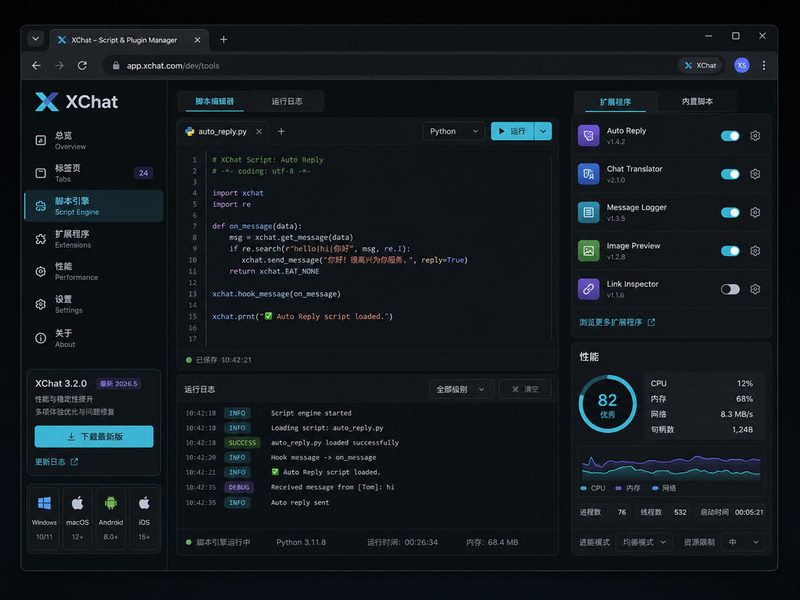
在IRC的世界里,命令行是最高效的沟通语言。本篇 xchat教程强烈建议新手尽早掌握内置指令。进入任意频道后,底部的输入框就是您的控制台。输入 /join #python 即可瞬间加入Python开发者频道;使用 /msg [用户名] [消息内容] 能直接发起私聊,所有私聊窗口会在左侧树状视图中无缝聚合。若需修改当前昵称,只需键入 /nick [新昵称]。想要深入了解更多快捷键,可以查阅我们的XChat指令与快捷操作指南(/cmd-guide.html)。实战技巧:当频道内消息刷屏过快时,按下 Page Up 键可暂停自动滚动,方便您回溯关键技术讨论;使用 Ctrl + K 还能调出颜色代码面板,为您的发言添加高亮标记。这种全键盘流控制能显著提升交互效率,帮助您彻底摆脱鼠标依赖,实现极速交流体验。
客户端无缝更新与历史配置数据迁移
随着官方不断迭代,保持客户端处于当前稳定版是保障通信隐私的关键。XChat的更新过程非常平滑。当您从官网下载到最新的安装包后,直接覆盖安装即可,无需提前卸载旧版本,您的所有服务器列表和脚本配置都会被自动保留。对于需要更换电脑进行数据迁移的用户,XChat的配置文件夹通常隐藏在系统的用户目录下。在Windows系统中,按下 Win + R 输入 %APPDATA%\XChat 即可定位到核心数据文件夹。将该目录下的 xchat.conf(主配置文件)和 servlist.conf(服务器列表文件)打包拷贝至新设备的同名路径下,重启XChat即可完美恢复之前的多服务器并发环境与频道记录。迁移后,若发现部分自定义脚本失效,请检查新设备是否已正确安装对应的Python或Perl运行环境。
常见问题
为什么我在尝试连接私有IRC节点时,一直卡在“Looking up hostname”阶段?
这通常是DNS解析阻塞或节点地址输入错误导致的。请先检查“网络列表”中填写的服务器地址是否包含多余的空格或拼写错误。如果确认无误,尝试将域名替换为该IRC节点的直接IP地址进行连接。
XChat中文版的界面字体太小,在高分辨率屏幕下看着费眼怎么调整?
您可以进入“设置” -> “首选项” -> “文本框”,在“字体”选项中点击选择,挑选适合高分屏的等宽字体(如Consolas或更现代的编程字体),并将字号调大至12或14,点击确定后即可全局生效。
如何在多台设备间保持XChat的频道消息状态同步?
作为一个纯粹的传统IRC客户端,XChat本身不提供云端消息漫游。如果您需要随时在线并同步消息,建议在服务器端部署一个Bouncer(如ZNC),然后让各个平台(电脑版、苹果版、安卓版)的XChat统一连接到该Bouncer节点。
总结
准备好开启纯粹无干扰的极客交流之旅了吗?立即访问 XChat官方下载中心(/get-xchat.html),获取截至2026年09月最新版本的全平台客户端,体验极致的IRC通信乐趣!
欢迎查阅这份专为新手打造的 xchat教程。作为广受开发者青睐的开源IRC客户端,XChat凭借极低的内存占用和强大的多服务器并发管理能力,成为极客群体的首选通信工具。截至2026年09月,最新稳定版已全面优化了Windows 11与主流Linux发行版的底层结构,进一步提升了端到端加密的稳定性。本教程将抛弃繁琐的理论,直接切入核心实战场景,带您一步步完成官方安全包下载、首次中文界面配置、全球IRC网络节点的无缝接入,以及旧版本数据的平滑迁移。无论您是需要高强度桌面端工作流,还是单纯想体验全键盘流的极速沟通,都能在此找到清晰直接的操作指引。