xchat教程:从零开始的IRC客户端安装、网络配置与常见故障排查指南
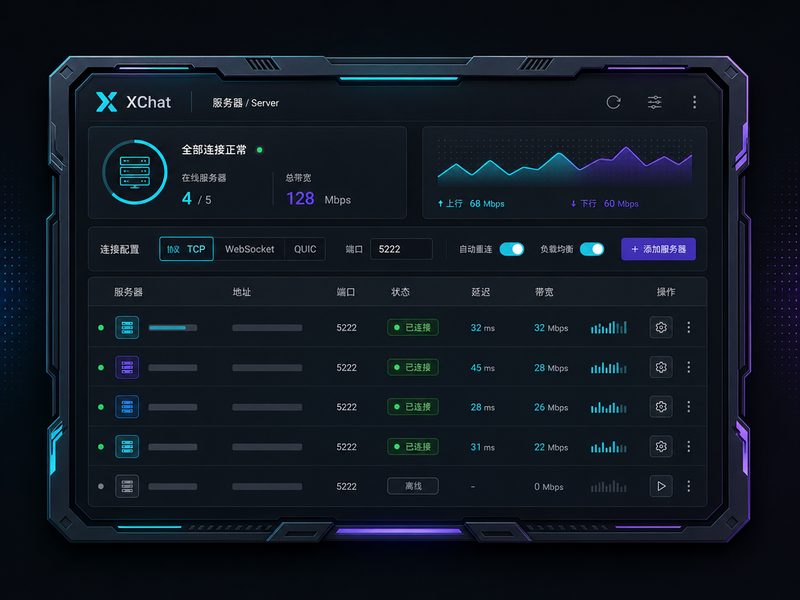
欢迎阅读官方出品的XChat新手入门指南。无论您是需要连接全球公开IRC网络进行技术交流,还是部署私有节点,本教程都将一步步引导您完成从客户端安装到高级命令操作的完整流程,助您快速融入纯粹的极客通信世界。
官方安全安装与跨平台环境准备
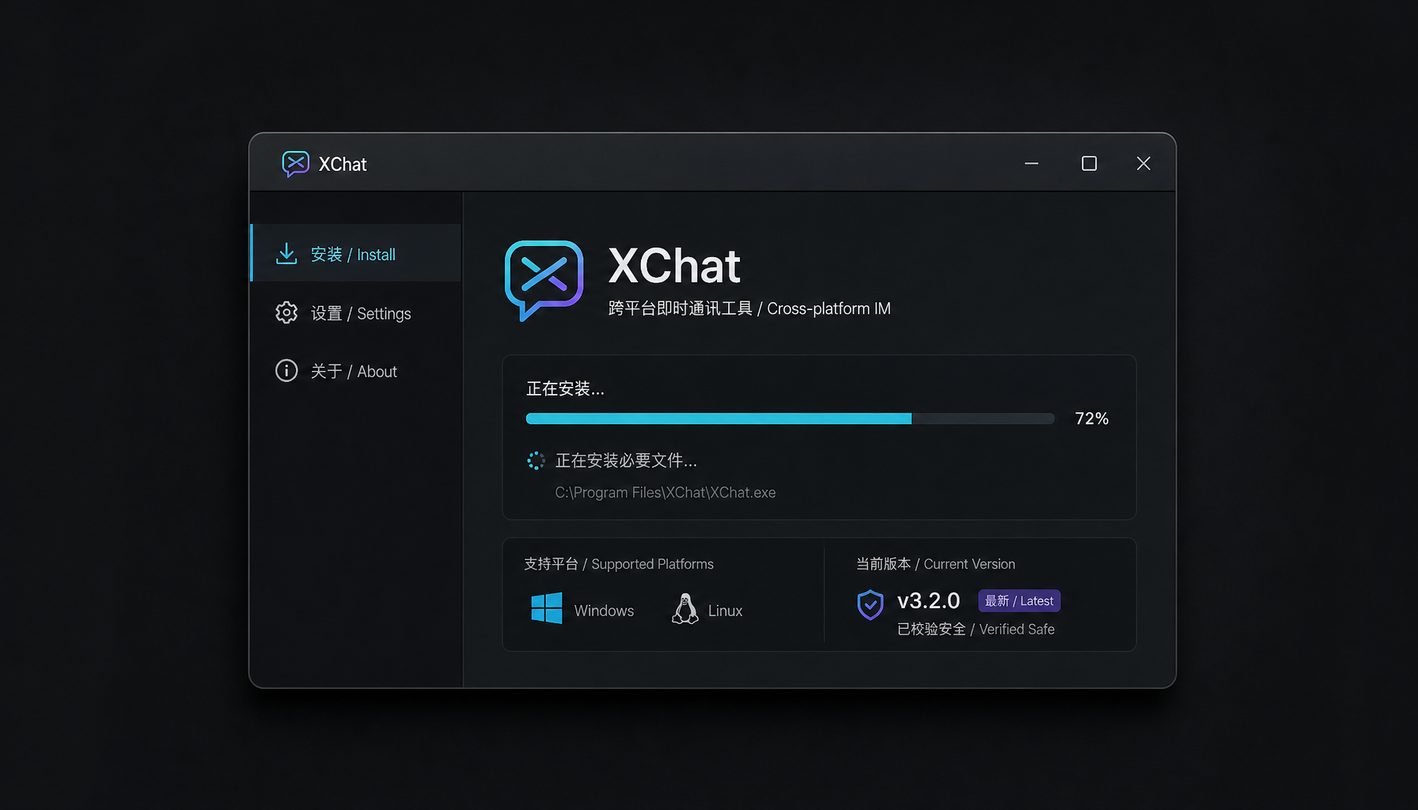
访问官方安全下载中心 /get-xchat.html 获取经过数字签名的最新版XChat安装包。XChat电脑版支持Windows 10/11及主流Linux发行版(如Ubuntu 24.04 LTS)。在Windows上,直接运行安装向导并勾选“添加环境变量”;在Linux环境下,您可以通过包管理器或编译源码进行安装。由于底层结构化设计,XChat运行时的内存占用通常低于15MB,即使在老旧设备上也能保持极佳的响应速度与持久连接稳定性。
首次启动与多服务器并发配置
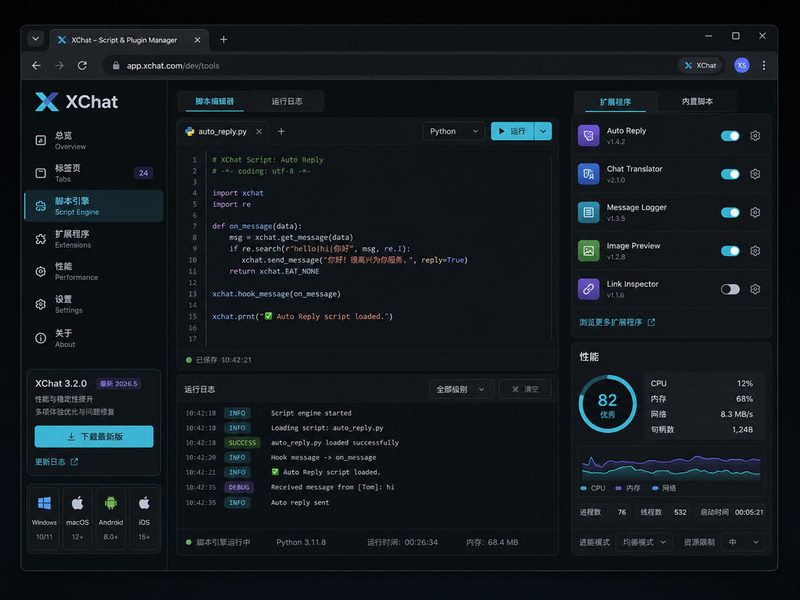
首次运行XChat时,系统会提示输入默认昵称(Nick)和备用昵称。随后进入网络列表窗口。若要配置多服务器并发连接,请点击“添加”按钮新建网络,并在“服务器”列表中输入目标IRC地址(例如:irc.libera.chat/6697,使用SSL加密)。在树状视图中,您可以直观地管理所有已连接的频道和私聊窗口。通过勾选“启动时自动连接”,可实现开机免干预登录,告别繁琐的单点登录步骤,轻松聚合海量极客信息流。
实战场景:全键盘命令行高效交互
在IRC的世界里,命令行是最高效的沟通语言。熟练使用快捷键和内置指令可以彻底摆脱鼠标依赖。在输入框中,输入 /join #channel_name 即可快速加入指定频道;使用 /query nickname 发起加密私聊;而 /msg NickServ identify password 则用于向服务注册并识别您的昵称。更多底层设置与频道管理指令,可参考 /cmd-guide.html 提供的指令速查手册,帮助您在Windows、Linux与macOS平台上实现全键盘流的极速交流。

常见连接故障排查与迁移指南
遇到“Connection refused”或超时错误时,请先检查网络配置。在 /networks.html 中确认是否启用了SSL端口(通常为6697而非6667)。若在企业内网下,可在“首选项-网络设置”中配置Socks5代理。当需要更换设备时,您只需备份并迁移用户目录下的配置文件(Windows路径为 %APPDATA%\\xchat,Linux为 ~/.config/xchat)。将该文件夹完整复制到新设备的对应路径下,即可无缝还原所有服务器节点、频道列表及个性化脚本设置。
常见问题
在XChat中如何确保我的聊天内容不被第三方窃听?
XChat支持端到端加密(E2EE)以及SSL/TLS安全连接。在添加服务器时,请务必将端口设置为安全端口(如6697),并勾选“使用SSL”选项。所有官方发布的安装包均经过数字签名,确保无广告与后门,保障深层网络中的通信隐私。
为什么我加入某些IRC频道时提示“Cannot join channel (+i)”,该如何解决?
错误代码“+i”表示该频道为“仅限邀请(Invite-only)”模式。您无法直接通过 /join 命令进入。此时需要联系该频道的管理员,由其在频道内执行 /invite 您的昵称 指令,您收到邀请通知后才能顺利接入。
升级到2026年最新版XChat后,我之前编写的Perl或Python脚本还能继续使用吗?
可以。最新版XChat保持了强大的脚本引擎向下兼容性。您只需将原有的 .pl 或 .py 脚本文件放入新安装目录的 plugins 文件夹中,或者在客户端交互窗口中输入 /load 脚本路径 即可直接加载运行。
总结
准备好体验纯粹无干扰的极客IRC聊天环境了吗?立即前往 [XChat官方安全下载中心](/get-xchat.html) 获取适合您设备的最新版客户端,并参考 [指令与快捷操作指南](/cmd-guide.html) 开启高效的命令行沟通之旅!
本篇xchat教程专为初学者设计,详细介绍如何从官方渠道安全下载、安装并配置这款极客专属的IRC客户端。内容涵盖Windows与Linux系统下的首次运行设置、多服务器并发连接的配置步骤,以及解决连接超时等常见故障的排查方法。帮助您快速掌握全键盘命令行操作,构建纯净无干扰的通信环境。