突破命令行效率:XChat使用技巧与多网络并发配置实战
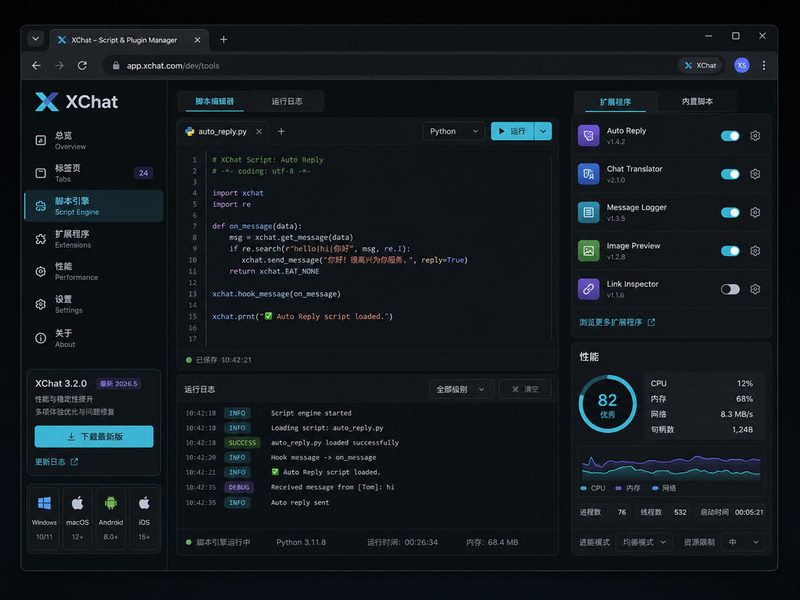
在即时通讯工具繁杂的今天,XChat凭借极低的内存占用和强大的脚本引擎,依然是极客与开发者进行纯粹IRC交流的首选。为了帮助新手快速掌控全局,本文将分享实用的XChat使用技巧,从首次安装配置到多网络并发管理,助您彻底摆脱鼠标依赖,实现全键盘流的极速沟通。
首次安装与高级灰冷色调界面初始化
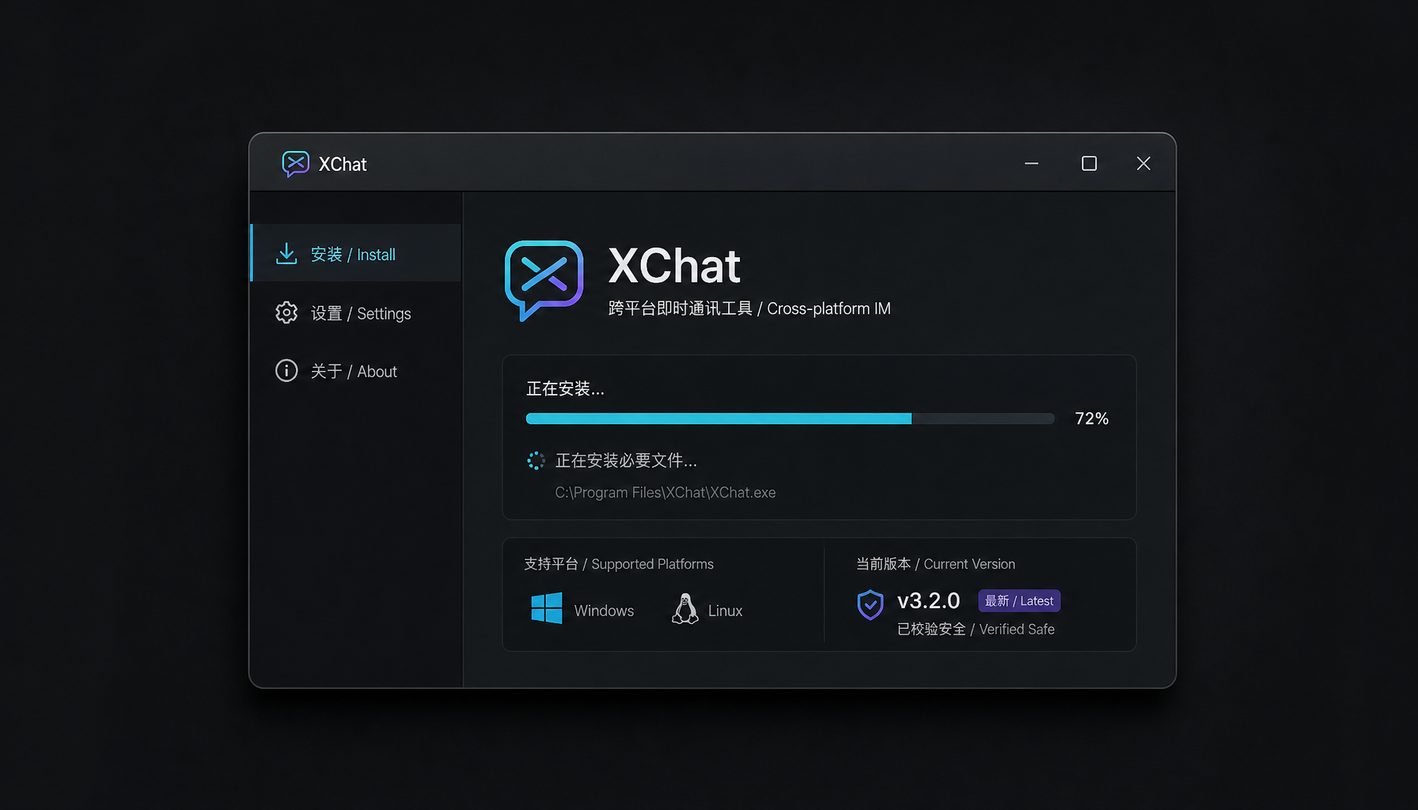
开启XChat的第一步是获取安全的客户端。请访问官方下载中心 /get-xchat.html 获取最新版XChat电脑版,它支持Windows 10/11及主流Linux发行版。安装完成后,首次启动会呈现经典的高级灰冷色调界面。建议新手立即在“首选项”中启用“树状视图”管理模式。相比于传统的平铺标签页,树状视图能将多服务器、不同的频道以及私聊会话结构化呈现,确保在海量极客信息流中实现无缝聚合与精准分发,避免漏掉重要技术讨论。

多服务器并发连接与SSL端口配置细节
XChat的核心优势之一是支持同时并发连接多个全球IRC网络节点。参考 /networks.html 接入指南,在服务器列表中添加新网络时,以连接Libera.Chat为例:在服务器地址栏输入“irc.libera.chat/6697”,并务必勾选“使用SSL”以确保通信隐私。如果遇到连接超时或握手失败,排查细节在于确认本地防火墙是否放行了6697安全端口,或者尝试在全局设置中切换为“使用全局代理”。多服务器并发让您无需频繁登出,即可在私有节点与公开开发者社区之间自由切换。
摆脱鼠标:核心内置指令与昵称冲突排查
在IRC的世界里,命令行是最高效的沟通语言。熟练使用 /cmd-guide.html 中整理的快捷指令是进阶的关键。例如,使用 `/join #channel` 快速进入频道,使用 `/query nickname` 发起私聊。遇到真实场景中常见的“昵称被占用(Nickname already in use)”问题时,无需惊慌。您可以使用指令 `/msg NickServ GHOST 您的昵称 您的密码` 来强制断开挂起的旧连接,随后使用 `/nick 您的昵称` 重新夺回控制权,这一技巧在网络波动导致掉线时非常实用。

跨设备迁移:备份您的配置文件与高亮规则
当您更换工作机或需要在不同平台间迁移XChat时,重新配置服务器和高亮规则会非常繁琐。截至2026年06月的最新稳定版,XChat的用户配置文件采用结构化底层设计。在Windows系统中,您只需备份 `%APPDATA%\XChat` 文件夹;在Linux系统中,备份 `~/.config/xchat/` 目录。将这些文件夹复制到新设备的对应路径下,即可一键迁移所有网络预设、自动加入频道列表(Auto-Join)以及自定义的高亮关键字,实现无缝切换体验。
总结
想要体验纯粹无干扰的极客通讯吗?立即访问 /get-xchat.html 下载最新版XChat全平台客户端。如果您想深入研究全键盘流控制,请查阅 /cmd-guide.html 获取最全面的指令与快捷操作指南。
本指南专为新手设计,系统整理了XChat使用技巧。内容涵盖基于2026年最新稳定版的跨平台安装、多服务器并发连接配置、全键盘命令行快捷操作,以及配置文件的跨设备迁移方案。通过具体的排查实例,帮助您快速上手这款极客专属的IRC通信客户端,打造纯净无干扰的沟通环境。