零基础xchat教程:跨平台安装、多服务器连接与命令行操作详解

在即时通讯软件繁杂的今天,XChat凭借极低的内存占用和强大的多服务器并发能力,依然是开发者与极客进行IRC交流的首选。为了帮助新手快速跨越配置门槛,本教程将从零开始带您熟悉XChat的各项核心操作。
第一步:选择匹配系统的客户端并完成安装
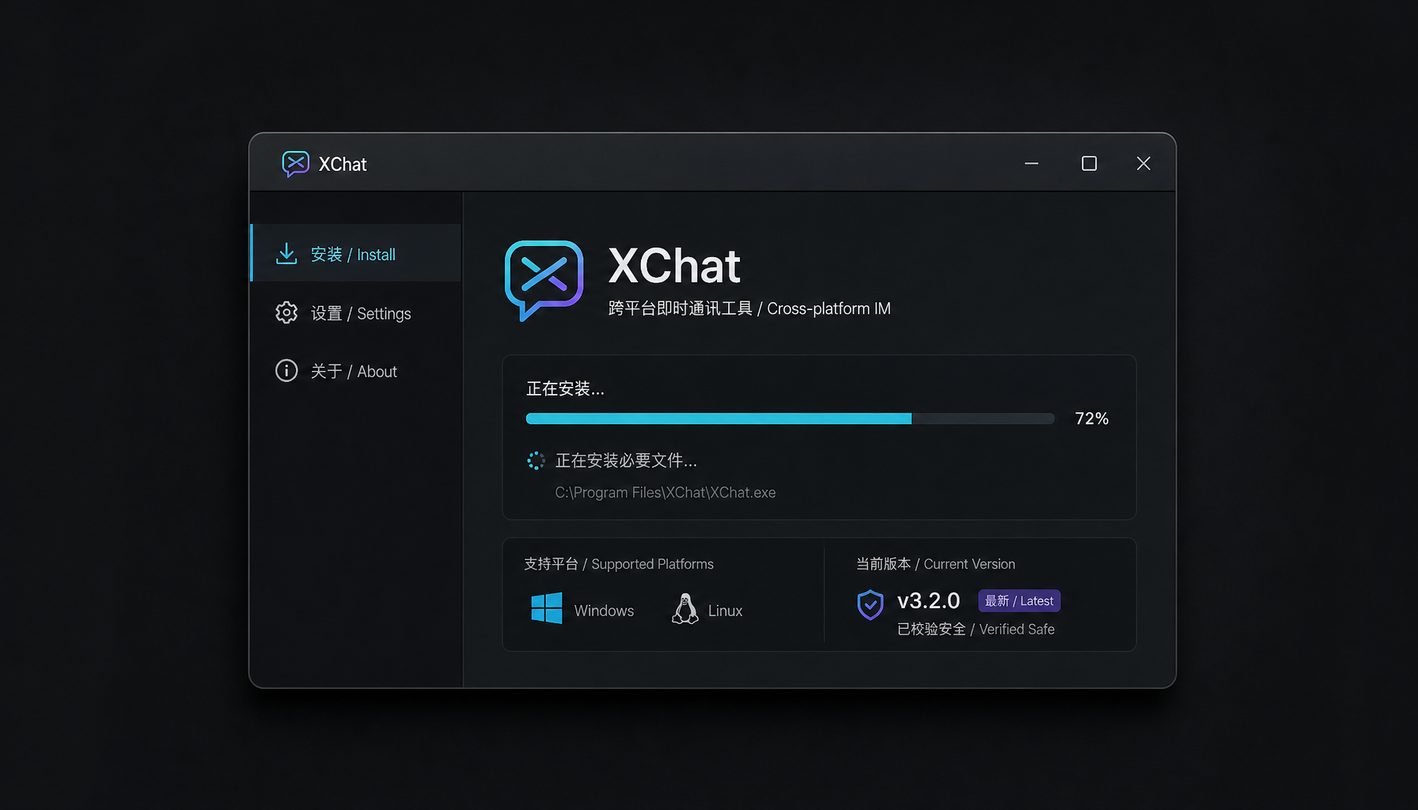
要开始使用XChat,首先需要获取适合您设备的版本。截至2026年06月,官方提供了针对不同操作系统的数字签名安装包。Windows用户(支持Windows 10/11)可以直接下载安装向导,而Linux用户则可以通过系统包管理器或编译源码进行部署。建议访问官方下载页面 `/get-xchat.html` 获取最新版XChat,以确保客户端的纯净无广告与运行稳定性。安装过程中,请勾选“中文语言包”以启用原生XChat中文版界面。安装完成后,首次启动程序会提示您输入默认的昵称(Nick)、备用昵称以及真实姓名,这些信息将作为您在IRC网络中的唯一身份标识。
第二步:配置多服务器并发与网络节点
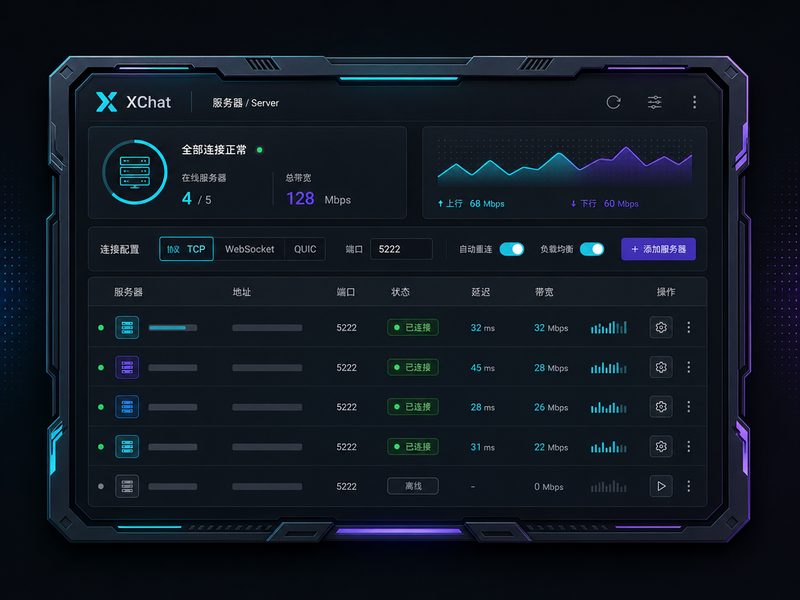
IRC的核心魅力在于接入不同的网络节点。在XChat的“网络列表”窗口中,您可以同时添加并管理多个全球公开或私有的IRC服务器。通过访问 `/networks.html`,您可以获取详细的节点配置参数。在配置时,点击“添加”新建网络,并在右侧的服务器列表中输入具体的服务器地址(例如 `irc.libera.chat/6697`)。为了保障网络中的通信隐私,请务必勾选“使用SSL连接”并设置端口为6697。XChat独特的树状视图设计允许您在一个界面中无缝聚合所有已连接的服务器、频道和私聊窗口,避免了繁琐的单点登录,让海量信息流一目了然。
第三步:掌握全键盘流的核心命令行操作
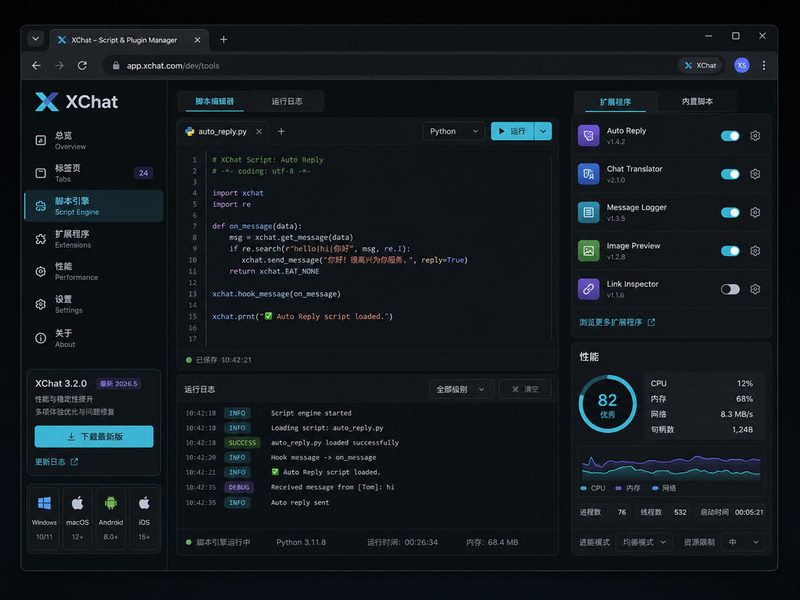
在IRC的世界里,命令行是最高效的沟通语言。XChat支持丰富的内置指令,能让您摆脱对鼠标的依赖。例如,在输入框中输入 `/join #channelname` 即可直接加入指定频道;使用 `/query nickname` 可以快速发起与特定用户的加密私聊。如果您需要查看当前频道的详细信息或修改个人状态,可以使用 `/topic` 或 `/away` 指令。为了帮助您实现全键盘流的极速交流体验,建议参考 `/cmd-guide.html` 整理的快捷键速查手册。熟练使用这些底层指令,不仅能提升沟通效率,还能让您在管理多频道时更加游刃有余。
第四步:数据迁移与常见连接故障排查
当您需要更换电脑或备份数据时,迁移XChat的配置非常简单。在Windows系统中,您只需将 `%APPDATA%\XChat` 文件夹下的 `xchat.conf`(主配置文件)和 `servlist.conf`(服务器列表)复制到新设备的对应路径下即可完成无缝迁移。在日常连接中,新手常遇到“SSL证书验证失败(Certificate verification failed)”的报错,导致无法连接服务器。解决该问题,您可以在网络设置中临时勾选“接受无效的SSL证书”,或者更新本地系统的根证书库。确保本地时间与标准时间同步也是避免SSL握手失败的关键细节。
常见问题
为什么连接服务器时频繁提示‘Nickname already in use’?
这说明您设置的昵称已被其他在线用户占用。您可以在输入框中输入 `/nick 新昵称` 临时更改。为了避免此问题,建议在 `/networks.html` 对应的服务器设置中,配置您的 NickServ 注册密码,这样每次连接时客户端会自动发送 `/msg NickServ IDENTIFY 密码` 进行身份识别并夺回昵称。
在Linux系统下,如何备份XChat的全部聊天记录和频道配置?
XChat在Linux下的所有配置文件和日志均保存在用户家目录的隐藏文件夹中,路径通常为 `~/.xchat2/`。您只需在终端运行 `tar -czvf xchat_backup.tar.gz ~/.xchat2/` 命令,即可将包含服务器配置、频道自动加入列表及历史日志的文件夹完整打包,在新系统上解压至相同位置即可恢复。
如何让XChat在启动时自动连接特定的服务器和频道?
打开网络列表(快捷键 Ctrl+S),选中目标网络并点击“编辑”。在弹出的窗口中,勾选“启动时自动连接”。接着,在“要加入的频道”栏目中,输入您想自动进入的频道名称(多个频道用逗号隔开,如 `#python,#help`)。保存后,下次打开XChat即可实现一键直达。
总结
准备好体验纯粹无干扰的极客IRC聊天环境了吗?立即访问 [XChat官方安全下载中心](/get-xchat.html) 获取最新版客户端,开启您的全键盘高效通讯之旅。
本篇xchat教程专为新手设计,系统性地介绍这款极客专属IRC客户端的安装与配置流程。内容涵盖Windows 10/11及Linux系统的客户端下载、首次启动的多服务器并发节点配置、树状视图管理,以及摆脱鼠标的全键盘命令行操作。教程结合2026年最新稳定版的实际运行环境,提供SSL连接报错排查与配置文件跨平台迁移等具体实操细节,帮助您快速构建纯净无干扰的IRC交流环境。