2026版 xchat教程:新手安装配置与多节点并发实战指南
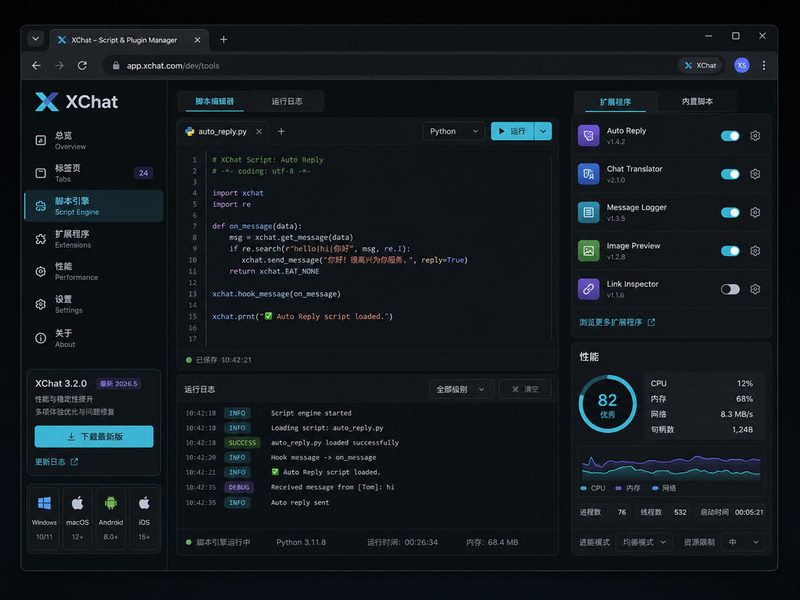
想要在深层网络中建立稳定、私密的通信连接?XChat凭借其结构化底层设计和原生中文支持,成为了极客群体首选的IRC客户端。本篇 xchat教程 将直接从实操入手,为您拆解当前稳定版的安装部署、网络节点接入与核心命令行配置流程。
官方安装包获取与数字签名校验
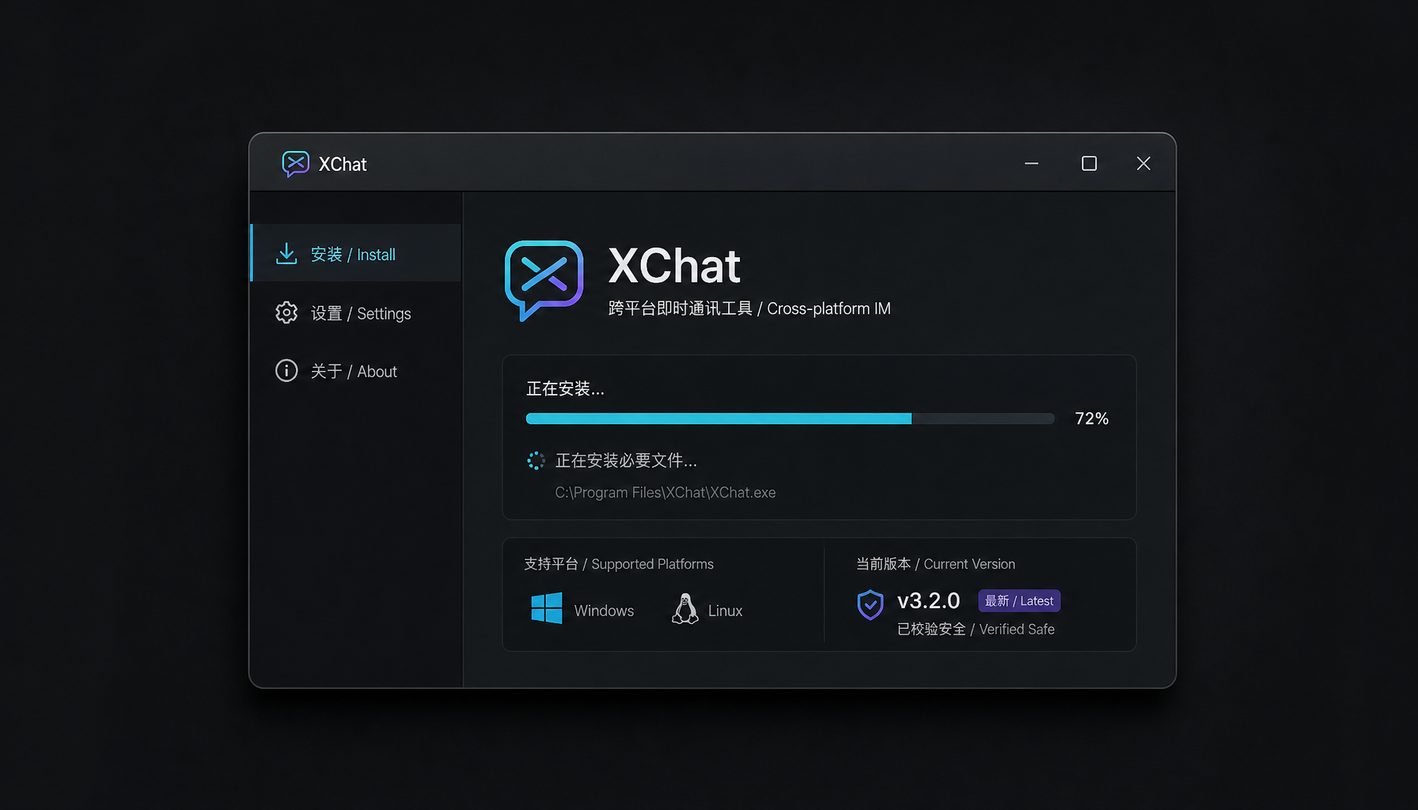
部署XChat的第一步是确保安装源的安全。截至2026年06月,请务必通过官方下载中心(/get-xchat.html)获取最新版XChat电脑版(支持Windows 10/11及主流Linux发行版)。下载完成后,右键查看文件属性中的“数字签名”选项卡,确认签名者为官方机构。这一步能有效防止被植入恶意脚本,保障您的数据安全与通信隐私。安装过程采用一键式向导,得益于其结构化底层设计,整个程序体积小巧,安装后内存占用极低,为后续的高强度并发连接打好基础。
首次启动:配置多服务器并发连接
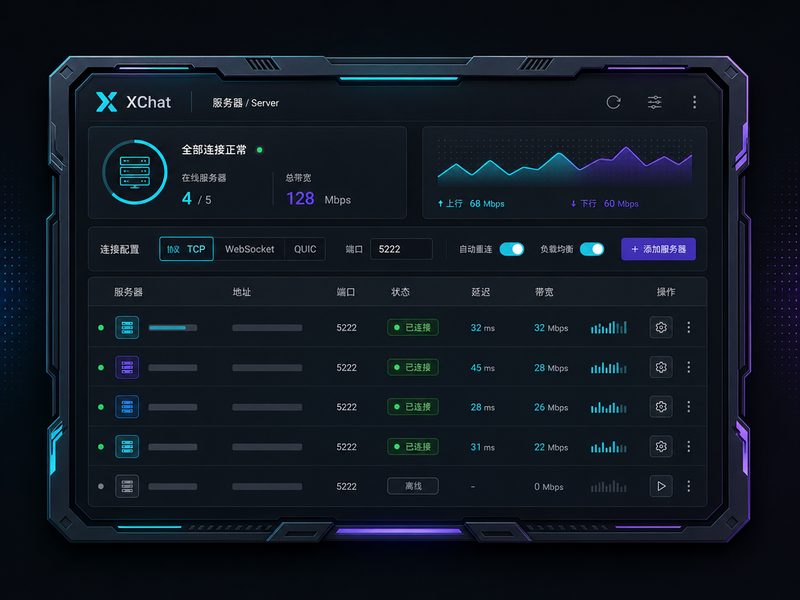
告别繁琐的单点登录,XChat允许您同时并发连接多个全球IRC网络节点。首次启动XChat中文版时,系统会弹出“网络列表”窗口。在“用户信息”栏填入您的默认昵称和备用昵称。接着,在网络列表中勾选需要接入的公开网络。如果您需要部署私有IRC节点,点击“添加”按钮,输入服务器IP和标准端口(通常明文为6667,启用SSL加密则为6697)。连接成功后,左侧直观的树状视图会实时聚合所有频道、私聊与系统消息,确保海量极客信息流的无缝分发。

摆脱鼠标:全键盘流与核心指令实战
在IRC的世界里,命令行是最高效的沟通语言。新手常遇到“如何快速切换频道”或连接报错的问题。在输入框中直接使用 `/join #频道名` 即可快速加入讨论组;使用 `/msg 目标昵称 消息内容` 就能发起端到端加密的私聊。如果您在连接时遇到“Nickname is already in use”的错误提示,只需输入 `/nick 新昵称` 即可快速更名并恢复连接。建议访问我们的指令与快捷操作指南(/cmd-guide.html),掌握更多底层设置指令,彻底实现全键盘流的极速交流体验。
跨平台无缝迁移与平滑更新策略
随着工作环境的切换,您可能需要在桌面端和移动端之间迁移XChat配置。当前稳定版支持跨平台配置文件的快速导出。在Windows系统中,您的服务器列表、自定义脚本和UI高级灰冷色调设置通常保存在 `%APPDATA%\XChat` 目录下。只需将该文件夹整体打包,替换到新设备的对应目录,即可实现无缝迁移。在进行大版本更新时,直接覆盖安装官方最新包即可,底层引擎会自动兼容旧版配置文件,确保您的频道记录和多服务器登录状态不会丢失。
常见问题
为什么连接私有IRC节点时一直提示“Connection refused”?
这通常是端口配置错误或SSL协议不匹配导致的。请检查您在网络设置(/networks.html)中填写的端口是否正确。如果服务器强制要求加密连接,请务必勾选“使用SSL连接”选项,并将端口修改为6697,同时确保本地防火墙放行了该出站端口。
如何在XChat中文版中修改界面为高对比度暗色模式?
当前稳定版原生支持高级灰冷色调体验。您可以通过顶部菜单栏进入“设置”->“首选项”,在“界面”选项卡中找到“颜色与字体”,选择内置的暗色主题预设。极客用户也可以通过修改配置文件自定义所有文本和背景的RGB十六进制值。
频道内的中文消息出现乱码怎么排查?
乱码通常由字符编码不一致引起。请右键点击树状视图中的目标服务器或频道,选择“设置”,将“字符集”或“编码”选项从默认的系统编码手动调整为“UTF-8 (Unicode)”,然后重新连接该服务器节点即可恢复正常显示。
总结
准备好体验纯粹无干扰的极客聊天环境了吗?立即访问 [XChat官方安全下载中心](/get-xchat.html) 获取最新全平台客户端。如需进阶配置,请查阅 [XChat 指令与快捷操作指南](/cmd-guide.html) 解锁更多高级玩法。
欢迎来到截至2026年06月更新的最新版 xchat教程。作为广受极客欢迎的开源IRC客户端,XChat以极低的内存占用和强大的多服务器并发能力著称。本指南专为新手打造,将带您跳过繁琐的摸索期,直接进入实战:从获取官方带有数字签名的纯净安装包,到首次配置全球IRC网络节点,再到掌握底层全键盘流控制指令。无论您使用的是Windows 11还是主流Linux发行版,都能快速搭建出纯粹、无干扰的高效通信环境。