xchat 首次配置 下载与安装指南 202605
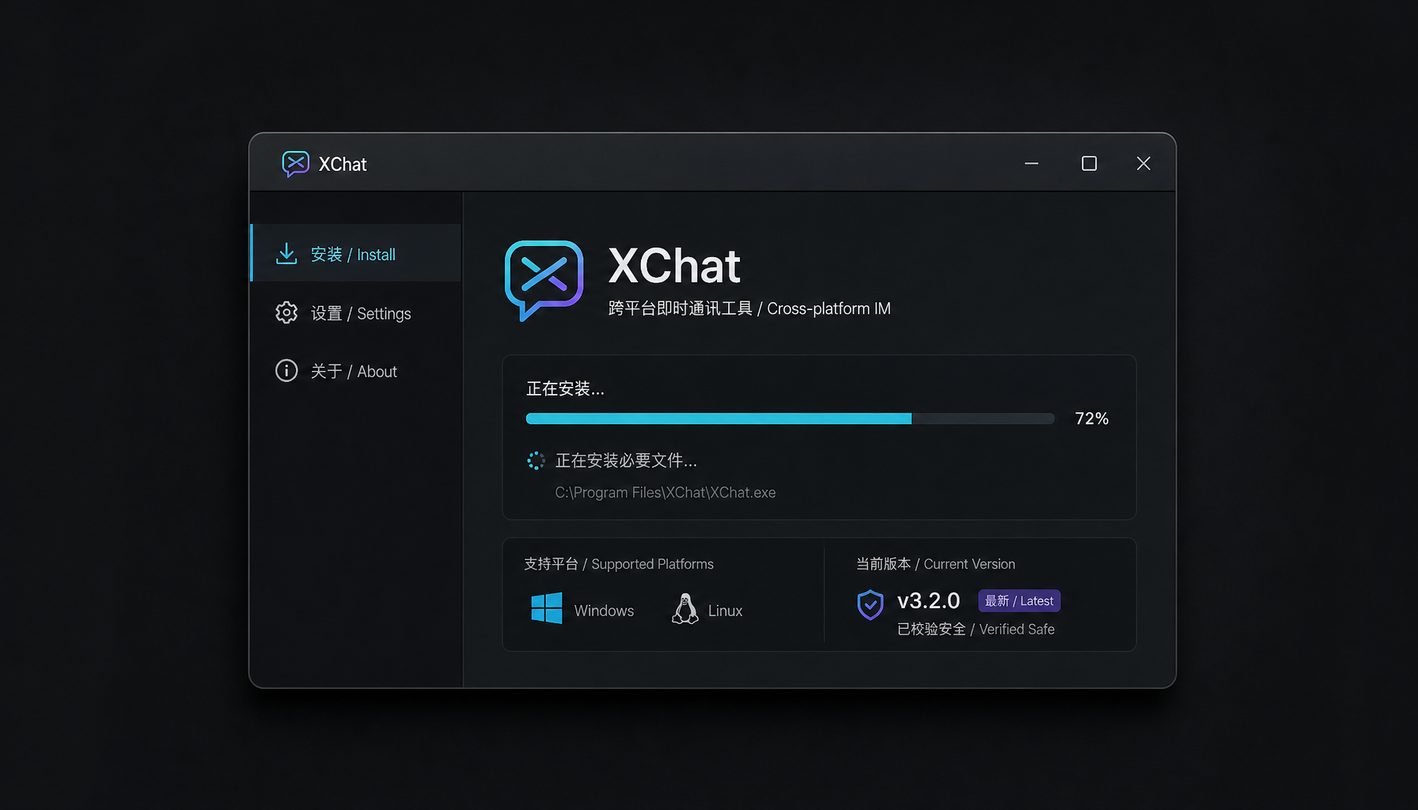
对于追求纯粹、无干扰交流体验的开发者与极客而言,XChat 依然是管理多重网络流的首选客户端。本篇指南将聚焦2026年最新环境,手把手带您完成XChat的获取、安装以及关键的首次配置,实现高效的全键盘交互。
官方安全下载:获取匹配操作系统的纯净安装包
在着手进行 xchat 首次配置 下载与安装指南 202605 的第一步时,首要任务是前往官方安全下载中心。访问 /get-xchat.html 页面,您可以根据自身设备选用适配版本。无论是面向 Windows 10/11 与主流 Linux 发行版的 XChat电脑版,还是苹果、安卓及网页端接入方案,所有分发包均带有官方数字签名,彻底告别捆绑广告与冗余弹窗。在实际下载过程中,若遇到 Windows 系统的 SmartScreen 拦截提示,请确认文件哈希值与官网公布的一致,随后点击“仍要运行”即可安全完成底层解压部署,确保高强度桌面工作流中的数据隐私与通信安全。
初次运行与基础向导:初始化网络与用户身份
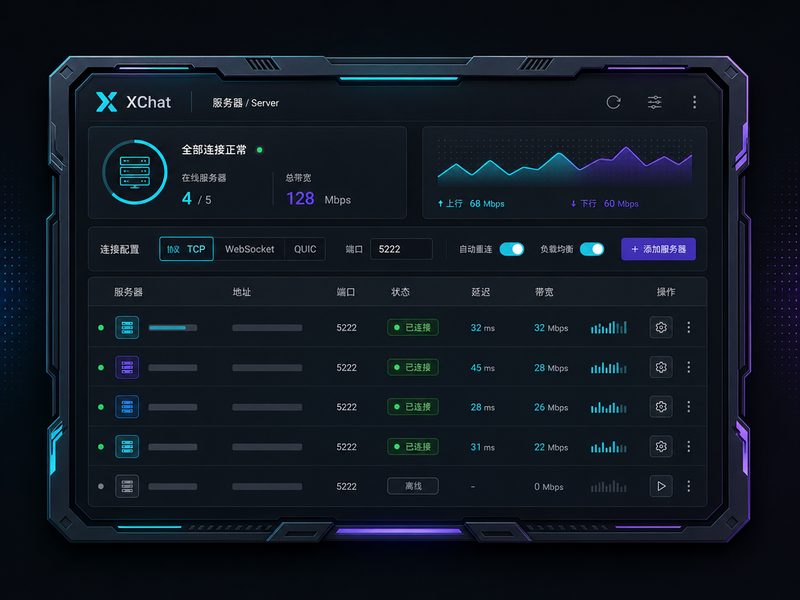
安装完成后首次启动 XChat,系统会弹出服务器列表配置窗口。这是决定后续能否顺畅接入全球公开网络或私有 IRC 节点的关键环节。在此界面中,您需要准确填入首选昵称(Nick)、真实姓名以及备用昵称,防止因重名导致连接失败。以连接某主流开源社区 IRC 网络为例,在服务器树状视图中点击添加,输入服务器域名与标准端口(如 6667 或启用 TLS 加密的 6697 端口)。配置完毕后保存并点击连接,若日志窗口滚动显示“376 / End of /MOTD command”即代表身份认证成功,您已正式踏入专业通讯的世界。

多服务器并发管理:高效统筹海量频道流
XChat 的核心优势之一在于能够同时并发连接多个全球 IRC 网络节点,彻底告别繁琐的单点登录切换。在完成基础连接后,您可以通过左侧的直观树状视图同时管理多个网络下的频道、私聊与系统消息。针对部分网络存在自动重连失败或密码验证(如 NickServ 识别)失效的问题,您可以在特定服务器的属性设置中勾选“连接时自动执行命令”,预设形如 `/msg NickServ identify 您的密码` 的安全指令。这种结构化底层设计不仅保障了海量极客信息流的无缝聚合与精准分发,还维持了极低的内存占用和极佳的持久连接稳定性。
摆脱鼠标依赖:掌握核心指令与全键盘流控制
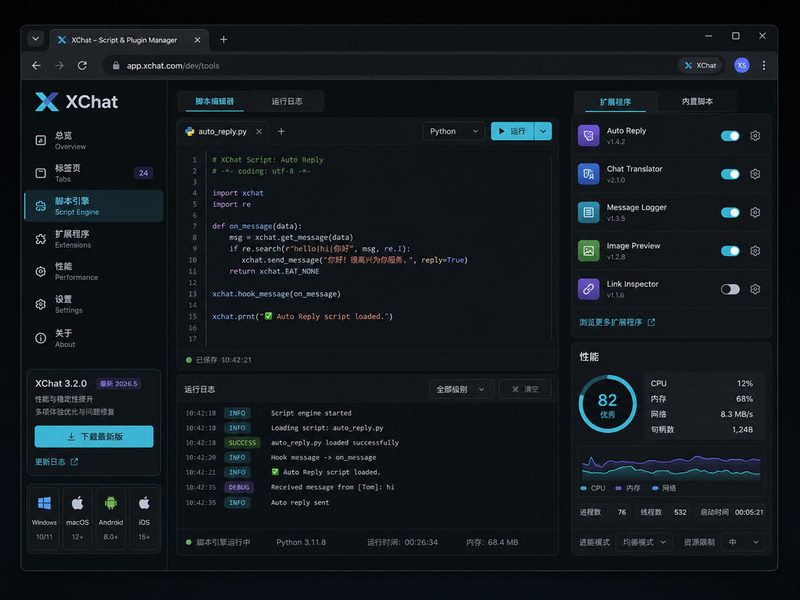
为了将 IRC 的沟通效率推向极致,掌握内置命令行与快捷操作至关重要。您可以参考 /cmd-guide.html 中的速查手册,熟练运用如 `/join #channel` 快速加入频道、`/part` 离开当前频道,或是通过 `/query 用户名` 开启私聊。在实际排查网络延迟或丢包卡顿时,使用 `/ping` 指令可以直接检测与服务器之间的响应毫秒数。通过将这些高频操作映射至习惯的键盘组合键,您将彻底摆脱对鼠标的依赖,在全键盘流的极速交流中游刃有余。
常见问题
通过官方渠道完成下载后,安装程序提示数字签名无效或文件损坏怎么办?
这通常是由本地浏览器误拦截或下载中断导致的完整性校验失败。请前往 /get-xchat.html 重新下载,并确保下载过程中未被第三方杀毒软件误杀。同时,建议核对官方提供的校验码,确认无误后再执行安装。
首次配置时连接外部 IRC 网络总是显示“Connection timed out”如何排查?
首先检查本地网络是否能正常访问公网,并确认您输入的服务器地址和端口号无误。若连接加密端口(6697),请确保 SSL/TLS 选项已被正确勾选;另外,部分地区的网络环境可能需要配置代理或更换备用端口才能绕过限制。
如何备份或迁移我多年积累的 XChat 配置文件与服务器列表?
XChat 的所有服务器配置、频道记录及用户偏好均保存在用户主目录下的专属隐藏配置文件夹中。您只需在更新或更换设备前,将该目录整体打包复制,并在新客户端相同路径下覆盖粘贴,即可完美继承原有的多服务器并发状态与个性化设置。
总结
想要体验极致纯净的极客通信方式?欢迎前往 /get-xchat.html 获取最新版 XChat 客户端,或通过 /networks.html 深入了解全球 IRC 网络的接入配置技巧,立即开启高效多服务器协同之旅。
相关阅读:xchat 首次配置 下载与安装指南 202605使用技巧,XChat下载指南:2026年全平台极客通信客户端安装与配置详解
全面解析2026年最新XChat客户端获取途径与首次配置流程。针对新手用户提供从安全下载、多服务器并发连接到全键盘流指令管理的实操演练,助您快速上手纯净的极客IRC通信方案。