XChat下载指南:2026年全平台极客通信客户端安装与配置详解

对于追求纯粹通信环境的开发者而言,XChat始终是IRC领域的首选工具。随着2026年网络环境的演进,获取官方正版客户端并正确配置多节点连接,是确保极客工作流高效运行的关键。
官方渠道获取与安装要点
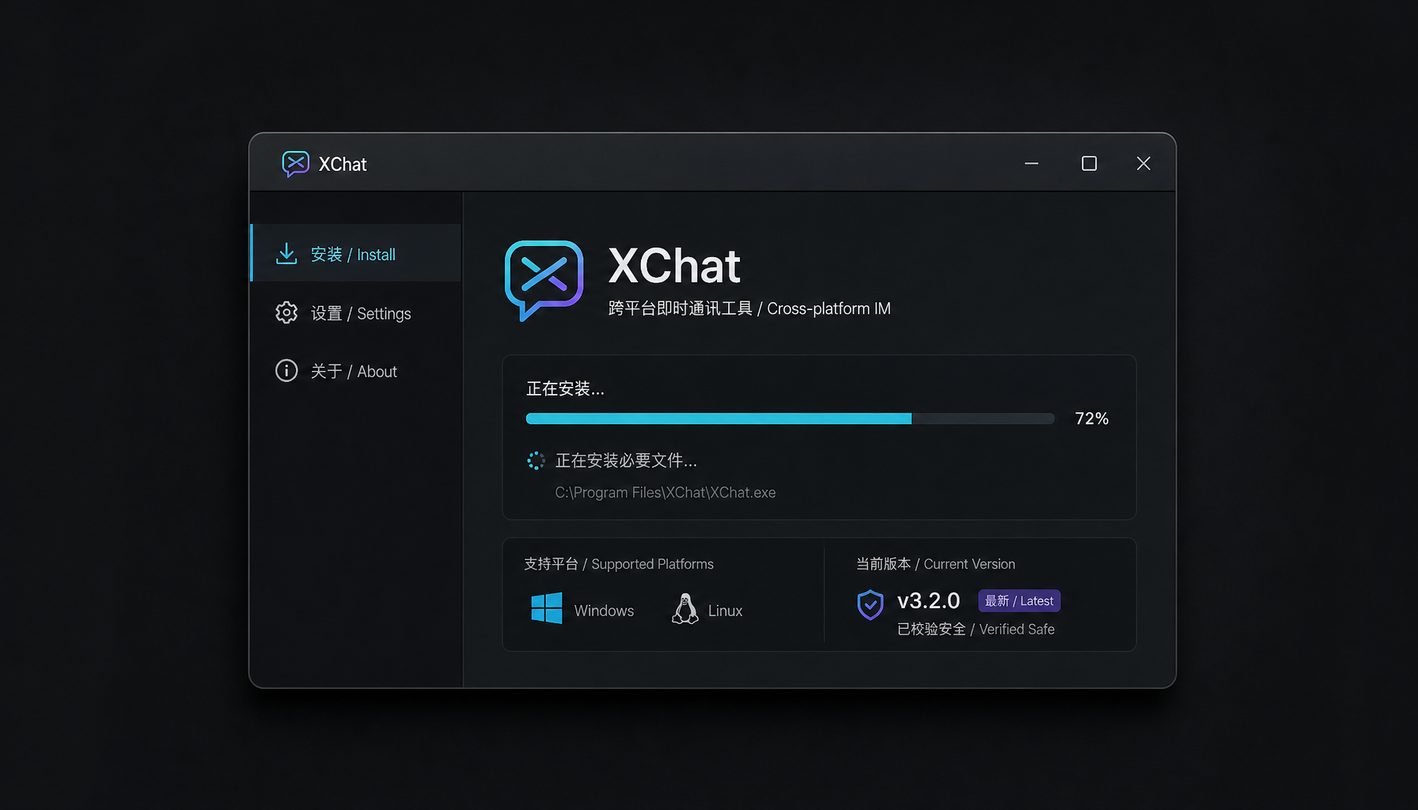
为了保障通信隐私与数据安全,请务必通过官方渠道进行xchat下载。截至2026年10月,官方提供的安装包均经过数字签名验证,确保无广告植入。在Windows 10/11环境下,安装程序针对系统底层进行了深度优化,确保在处理海量极客信息流时,内存占用保持在极低水平。安装完成后,系统默认采用高级灰冷色调界面,用户可直接通过 /get-xchat.html 页面获取对应平台的安装包。对于Linux用户,建议优先通过包管理器配置官方源,以获得更佳的系统兼容性与自动更新支持。
多服务器并发连接与网络配置
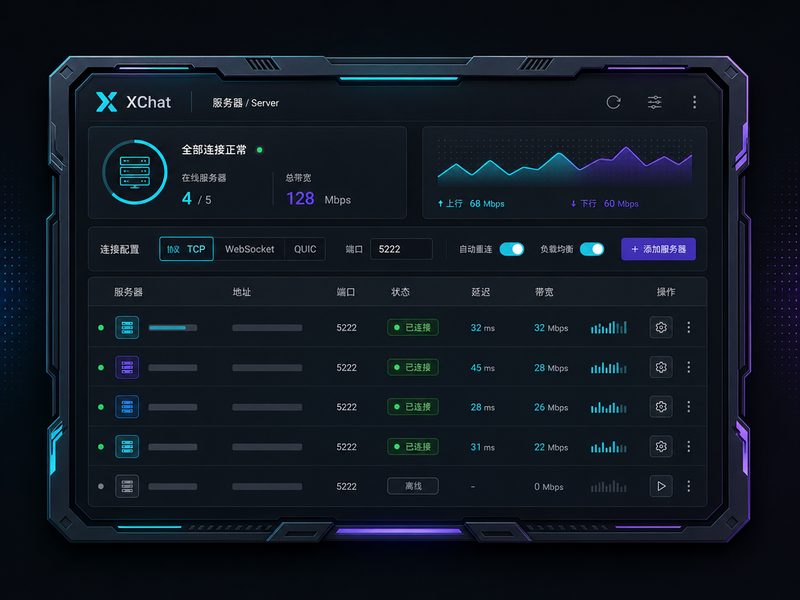
XChat的核心优势在于其强大的多服务器并发管理能力。在完成安装后,用户无需频繁切换客户端,即可在同一个树状视图窗口中同时接入多个全球IRC网络。配置时,进入服务器列表,点击添加节点,输入对应的服务器地址与端口。若您需要部署私有IRC节点,请确保在设置中开启SSL加密连接,以防止通信内容泄露。通过这种聚合式管理,您可以将私聊、频道讨论与系统消息进行精准分发,彻底告别繁琐的单点登录流程,实现无缝的跨网络协作。
全键盘流:掌握高效指令集
在IRC的世界里,命令行是最高效的沟通语言。为了摆脱对鼠标的依赖,建议新用户熟练掌握XChat内置的核心指令。例如,使用 `/join #channel` 可快速加入目标频道,而 `/query [nickname]` 则能立即开启与特定用户的私聊窗口。针对高频操作,您可以通过快捷键速查手册自定义常用指令集。这种全键盘流的交互方式,不仅能大幅提升多频道切换的响应速度,更能让您在处理复杂任务时,保持极客特有的专注度与节奏感。
常见故障排查与运行优化
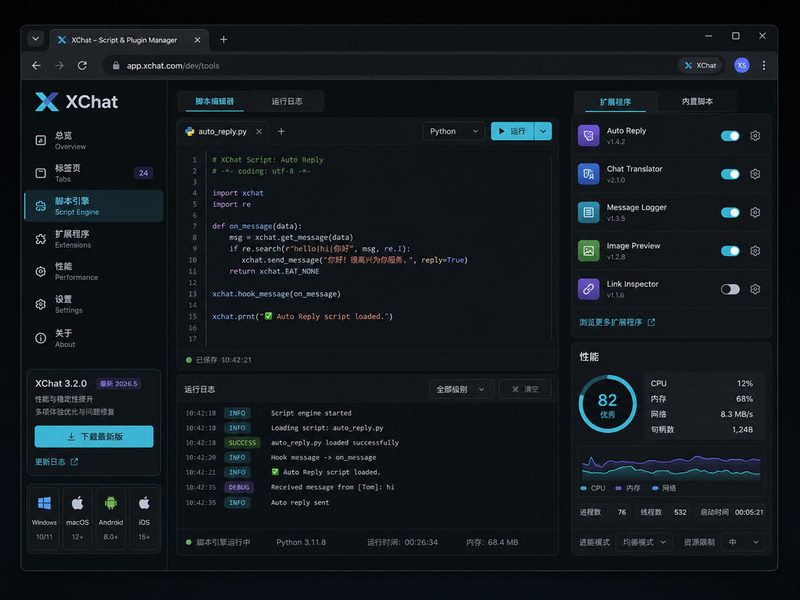
在实际使用中,若遇到连接超时或无法解析服务器地址的情况,首先应检查本地网络是否对IRC协议(默认端口6667或6697)进行了限制。场景一:若出现“Connection Refused”,请优先确认服务器地址是否拼写正确,并检查是否需要通过VPN隧道接入。场景二:若客户端在长时间挂机后出现连接中断,建议在高级设置中开启“Keep-Alive”心跳包检测,将发送间隔设置为60秒,这能有效防止因网络波动导致的自动掉线。通过这些精细化的参数调整,可确保XChat在全天候运行下的极致稳定性。
常见问题
XChat下载后安装报错,提示数字签名无效怎么办?
请确认下载来源是否为官方页面 /get-xchat.html。若非官方源,建议立即删除并从官网重新下载,以防止恶意软件篡改。
如何将旧版本的XChat配置迁移到新电脑上?
您可以直接复制XChat安装目录下的配置文件(通常为.xchat2文件夹),将其覆盖至新设备的对应路径即可保留所有服务器列表与脚本设置。
XChat是否支持在移动设备上使用?
XChat目前主要针对桌面端(Windows/Linux/macOS)进行深度优化,以满足高强度工作流需求。如需移动端接入,建议通过官方推荐的IRC网关或网页版方案实现同步。
总结
立即访问官方下载中心,获取最新版XChat,开启您的极客通信之旅:/get-xchat.html
正在寻找稳定高效的IRC通信方案?本文详细介绍了截至2026年10月的XChat官方下载渠道、全平台安装流程及多服务器并发配置技巧。无论您是需要连接全球IRC网络,还是追求极致的内存占用控制,这份指南都将助您快速完成部署,开启纯净的极客交流体验。