掌握高频IRC通信:2026版XChat使用技巧与进阶配置实战
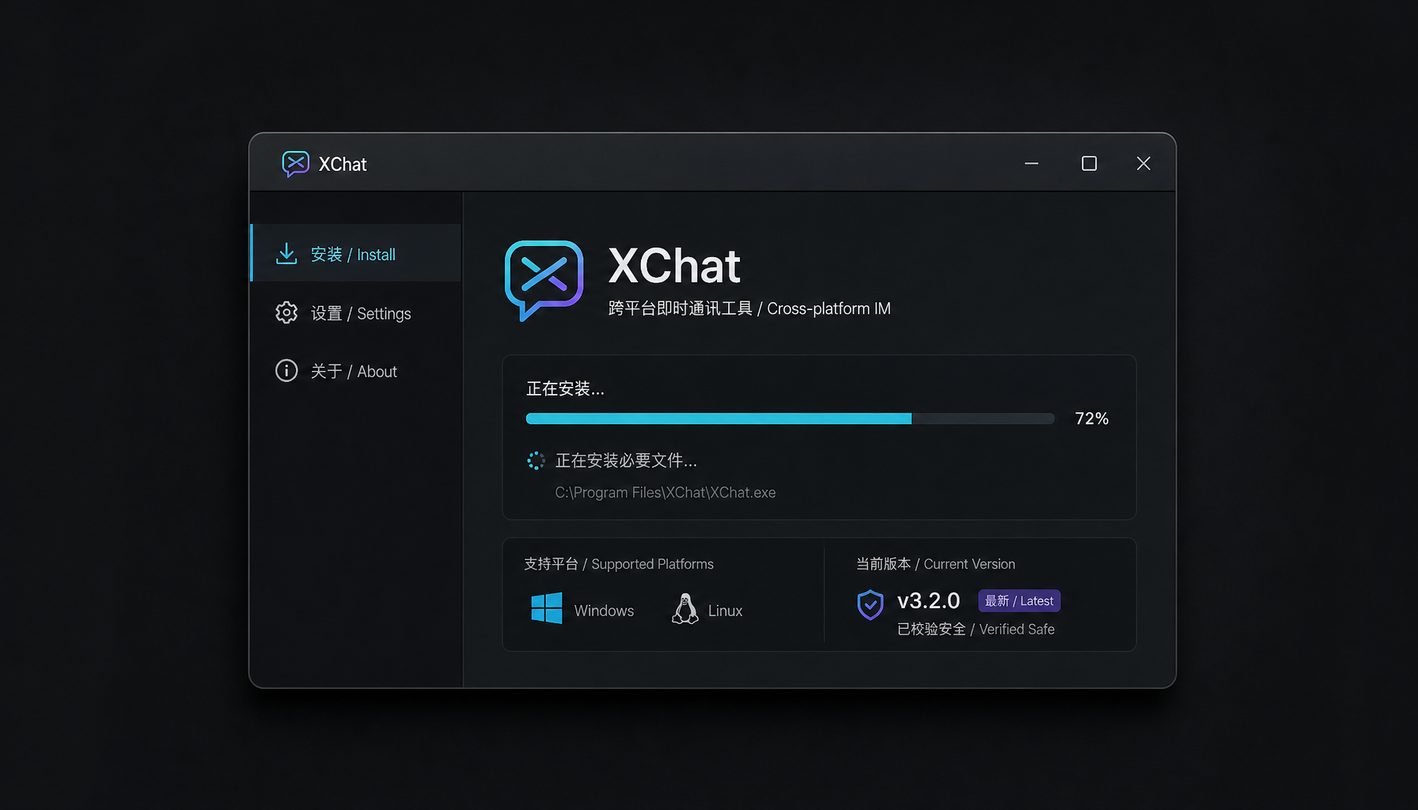
对于追求极致沟通效率与低资源消耗的极客用户而言,XChat 依然是保持多网络专注交流的理想工具。无论您是刚刚完成客户端安装的新手,还是希望精通命令行流控制的资深玩家,掌握系统化的 XChat 使用技巧都能显著提升日常信息处理效率。
树状节点与多网络并发接入技巧
在 XChat 中管理多个 IRC 网络时,善用左侧树状视图能极大提升多目标交互效率。点击主界面的网络列表(Network List),您可以一次性添加如 Libera.Chat、OFTC 或私有节点。建议勾选“启动时自动连接”并配置“连接后自动执行指令”(Auto-perform),将 /nick 和认证命令提前写入。截至2026年10月的最新稳定版中,多服务器并发连接架构允许每个节点独立保持心跳包,即使在网络波动时也能单独重连而不影响其他频道对话,完美实现多任务消息聚合与分发。

全键盘流指令响应与快捷键部署
彻底摆脱鼠标操作是 XChat 的核心魅力之一。熟练使用命令行窗口输入 /server server_name:port 可实现不通过菜单直接快速切换或跳转节点;使用 /join #channel_name 快速进入目标频道。在遇到频发通知打扰时,使用 /ignore nick ALL 能精准屏蔽特定喧嚣。配合 Alt + 数字键 可以毫秒级切换不同频道标签页。若需查看完整的指令字典,可参考官方 /cmd-guide.html 指南,将高频脚本与快捷键绑定,全面提升文本交互效率。
实战排查:6697端口SSL握手失败应对方案
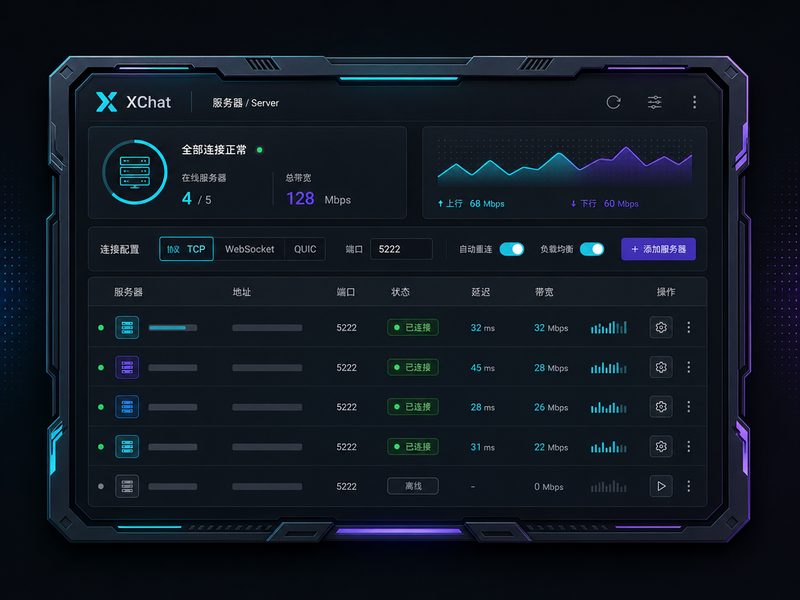
在新环境搭建或连接支持加密的 IRC 节点时,常会出现 TLS/SSL Handshake Failed 或连接超时提示。排查此问题时,首先检查服务器网络设置中的端口是否配置为加密专用的 6697 端口(而非明文 6667 端口)。在网络编辑面板中,务必勾选“使用 SSL/TLS 加密通信”以及“接受无效的 SSL 证书”(针对私有 Self-signed 节点)。若 Windows 11 或 Linux 系统防火墙拦截了连接请求,手动在出站规则中放行 XChat 主程序即可恢复稳定安全的数据传输。
跨系统配置迁移与本地数据备份
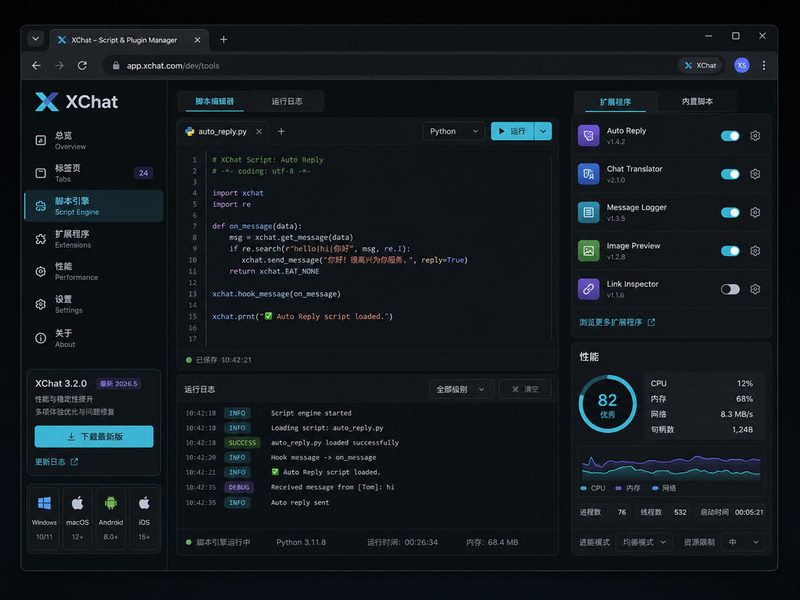
当需要更换工作机或重新部署系统时,手动重新录入几十个 IRC 网络和频道极其繁琐。XChat 将所有的服务器配置、密码及高亮关键词集中存储在本地配置目录中。Linux 系统的路径通常为 ~/.xchat2/,Windows 平台则位于 %APPDATA%\XChat\ 目录下。只需复制备份该文件夹中的 servlist.conf 与 xchat.conf 文件,在新机安装官方客户端后进行覆盖替换,即可瞬间还原所有网络配置、自动登录脚本与个性化视觉主题,实现无缝切换。
常见问题
在XChat中如何避免频繁断线重连导致丢失重要频道消息?
建议在主设置“Network Setup”中开启“Ping timeout”检测机制,并将自动重连间隔调整为 15-30 秒。同时可以在配置文件中开启自动日志记录(Log conversations),即使客户端离线,历史消息也能自动持久化至本地文本文件。
首次配置私有IRC服务器时,提示密码错误(Password Mismatch)如何修复?
请区别“Server Password”(服务器连接密码)与“NickServ Password”(昵称注册密码)。若私有节点设置了连接口令,应将密码填写在 Network Edit 界面的 Server password 一栏;若为昵称认证,则应使用自动执行命令 /msg NickServ IDENTIFY 。
Linux系统与Windows系统的XChat配置文件能否直接跨平台互相复制?
可以。核心配置文件 servlist.conf 采用通用的纯文本格式。只需注意在跨平台复制时,避免直接覆盖系统相关的字体或绝对路径设置,网络列表与自动连接指令均可无损通用。
总结
立即前往官方下载中心 /get-xchat.html 获取适用于 Windows、Linux 及 macOS 的最新稳定版 XChat 客户端。如需查阅更多高阶 IRC 命令行操控说明与多节点配置教程,请参阅 /cmd-guide.html 和 /networks.html,开启高效无干扰的极客通信体验!
针对极客与开发者群体,本文整理了最新的XChat使用技巧,涵盖多网络树状节点并发管理、全键盘快捷指令设置、配置文件跨平台迁移以及常见SSL连接故障排查。截至2026年10月,无论您是在Windows、Linux还是macOS环境部署XChat,都能通过优化本地设置摆脱鼠标依赖,实现轻量稳定、纯净无干扰的极速沟通体验。