高效掌控IRC网络:新手必看的xchat使用技巧与配置实操
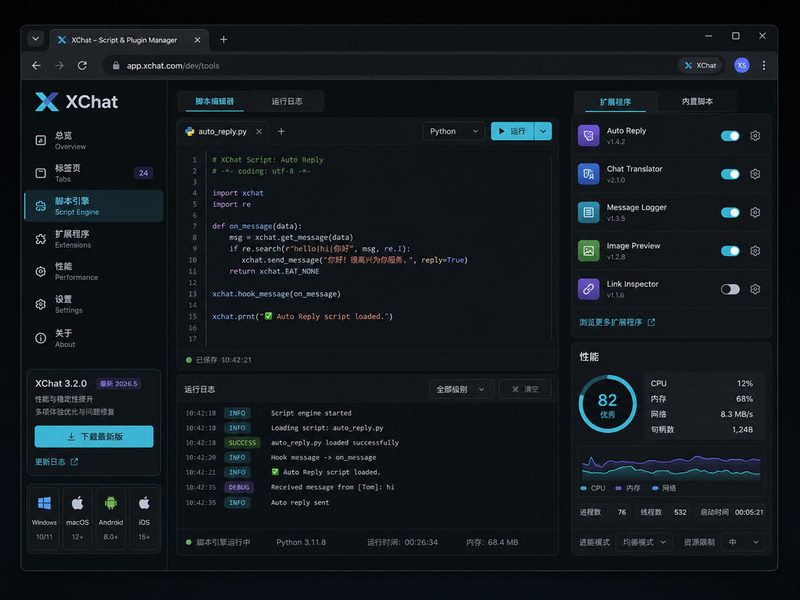
在即时通讯工具繁杂的今天,XChat 凭借其轻量、纯粹以及强大的多服务器管理能力,依然是开发者与极客进行 IRC 交流的首选。为了帮助新手快速上手,我们整理了这篇实用的 XChat 使用技巧指南,带您从首次安装一步步走向高效的全键盘流操作。
第一步:安全获取与多语言环境初始化
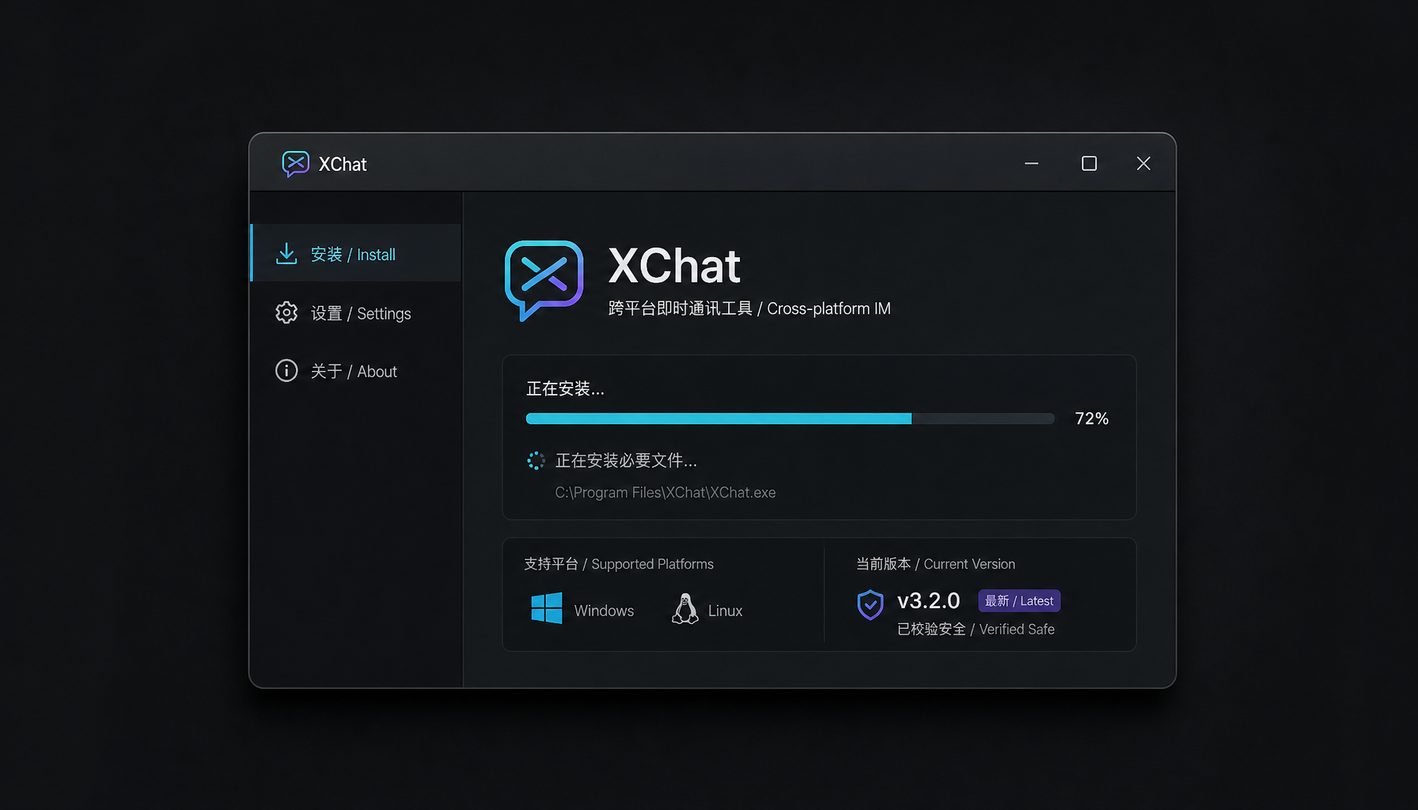
开启 IRC 旅程的第一步是获取纯净的客户端。请访问官方安全下载中心 /get-xchat.html 获取最新版 XChat 电脑版,该版本支持 Windows 10/11 及主流 Linux 发行版,且所有安装包均经过官方数字签名。安装完成后,XChat 会根据您的操作系统语言自动加载原生多语言支持,默认呈现直观的中文版界面。对于 Windows 用户,首次启动时建议在“首选项”中确认字符集已设为 UTF-8,以确保中文频道内的消息能够正常显示,避免因编码不一致导致乱码。

高效技巧:多服务器并发与树状视图管理
XChat 的核心优势之一在于允许您同时并发连接多个全球 IRC 网络节点,告别繁琐的单点登录。在“网络列表”窗口中,您可以添加不同的服务器(如 Libera.Chat 或私有 IRC 节点)。连接成功后,XChat 会在左侧的树状视图中高效管理所有频道、私聊与系统消息。新手建议开启“自动连接”功能,这样每次启动软件时,客户端就会自动并行登录已保存的多个网络,确保海量极客信息流的无缝聚合与精准分发。

进阶流:摆脱鼠标的命令行控制实操
在 IRC 的世界里,命令行是最高效的沟通语言。通过访问 /cmd-guide.html 指令速查手册,您可以快速掌握全键盘流的极速交流体验。例如,在输入框中直接输入 `/server irc.libera.chat 6697 -ssl` 即可快速建立安全的加密连接。当您需要加入特定频道时,无需寻找菜单,直接输入 `/join #python` 即可。若要快速切换不同的活动窗口,可以使用快捷键 `Alt + 方向键`,这能让您在多服务器并发的高强度工作流中实现无缝切换。
场景实操:跨设备配置迁移与数据备份
当您更换工作电脑时,重新配置复杂的服务器列表和频道自动加入列表会非常耗时。截至2026年07月,在最新稳定版 XChat 中,您可以通过迁移配置文件轻松解决这一问题。在 Windows 系统下,XChat 的所有核心配置均保存在 `%APPDATA%\XChat\` 路径中。您只需备份该目录下的 `xchat.conf`(主配置文件)和 `servlist_.conf`(服务器列表),在新电脑上完成 xchat下载 安装后,将这两个文件覆盖到对应目录,即可实现无缝迁移。
常见问题
连接 SSL 加密服务器时提示证书验证失败,该如何排查和解决?
这是由于本地根证书缺失或服务器证书自签名导致的。可执行结论:打开 XChat 网络列表(Ctrl + S),选中目标网络并点击“编辑”,在设置中勾选“接受无效的 SSL 证书”(Accept invalid SSL certificates),或者在控制台使用命令 `/server -ssl 端口` 重新连接,即可绕过验证安全接入。
在多服务器并发时,如何避免不同网络间的昵称(Nick)冲突?
当您连接多个网络时,如果首选昵称已被他人占用,XChat 会自动尝试备用昵称。可执行结论:在“首选项”->“个人信息”中,分别设置“第一昵称”、“第二昵称”和“第三昵称”。此外,您可以在特定网络的编辑窗口中,为该网络单独指定专属的 Nick,避免全局配置冲突。
如何解决 XChat 运行时间较长后,部分频道日志占用磁盘空间过大的问题?
XChat 默认会记录频道日志以备后续查看,长期运行会产生大量文本文件。可执行结论:进入“首选项”->“聊天记录”,关闭“启用日志记录”选项;或者设置“自动清理旧日志”,将日志保存期限限制在 30 天内,以维持极低的内存与磁盘占用。
总结
想要体验纯粹无干扰的极客 IRC 聊天环境?立即访问官方安全下载中心 /get-xchat.html 获取最新版 XChat 客户端,并参考 /networks.html 接入全球 IRC 网络,开启您的高效沟通之旅。
相关阅读:xchat使用技巧,xchat使用技巧使用技巧,2026全新xchat教程:从零开始的IRC多服务器配置与故障排查指南
本指南专为新手设计,系统整理了XChat客户端的核心使用技巧。内容涵盖多服务器并发配置、全键盘命令行操作、跨设备数据迁移以及常见连接问题的排查方案。截至2026年07月,最新版XChat在保持极低内存占用的同时,提供了更稳定的加密通信支持。通过阅读本文,您将快速掌握这款经典IRC工具的初始化与进阶配置方法,实现无干扰的极客交流体验。