极客必备的 xchat使用技巧:从首次连接到多服务器高效配置指南
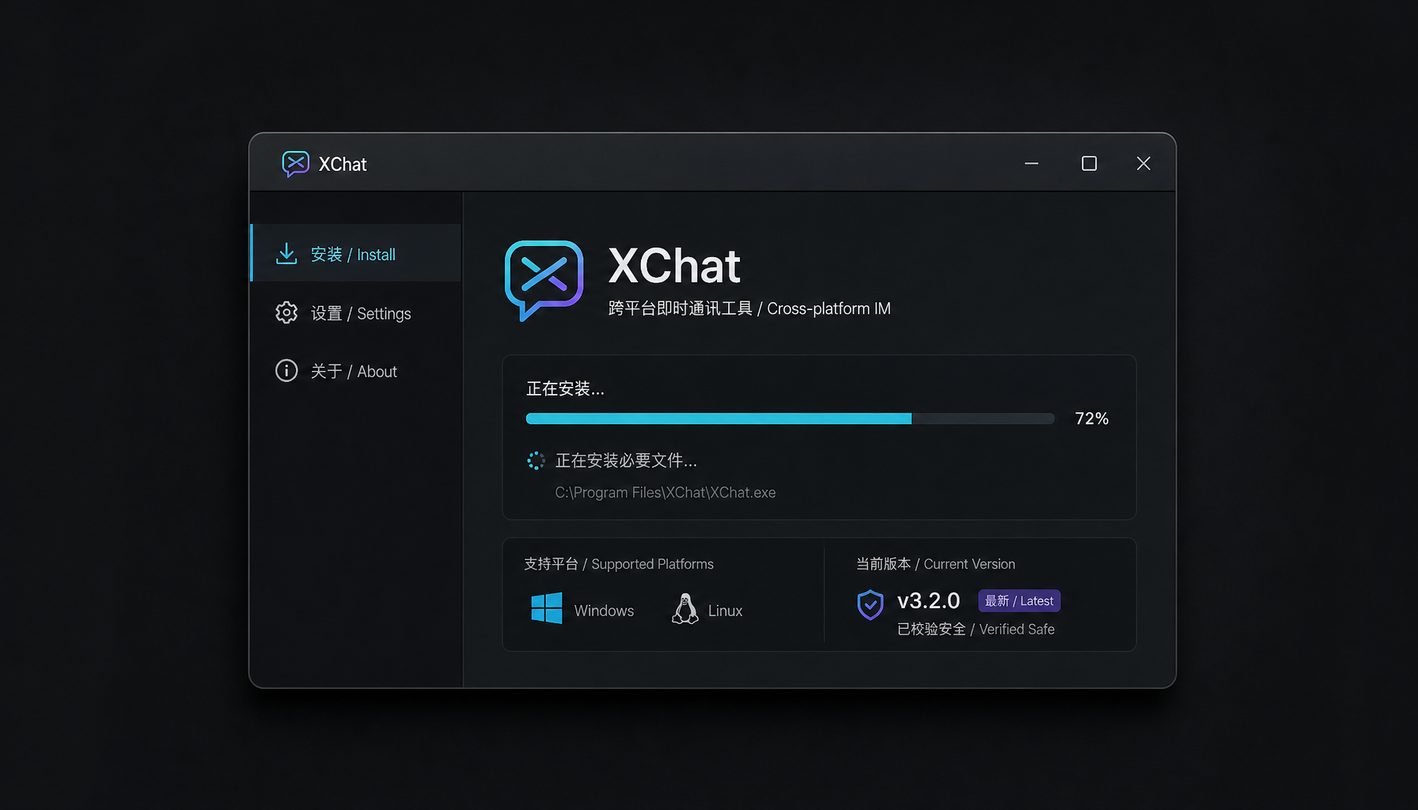
欢迎来到XChat的极客世界。作为一款广受开发者与技术爱好者欢迎的开源IRC客户端,XChat以极低的内存占用和强大的多服务器并发管理能力著称。为了帮助新手用户快速从零开始掌控全局,我们整理了这篇面向2026年最新版本的实操指南,带您一步步解锁核心使用窍门。
首次安装与极简网络接入技巧
开启XChat的第一步是获取经过官方数字签名的安全安装包。建议访问 /get-xchat.html 下载适用于Windows 10/11或Linux的最新稳定版。安装完成后,首次启动会弹出“网络列表”窗口。新手常见的第一个真实问题是连接失败。此时,请检查“服务器”设置中的端口参数。默认的IRC非加密端口通常是6667,但为了通信安全,建议勾选“使用SSL”并将端口修改为6697。在 /networks.html 中可以找到全球主流公开IRC网络(如Libera.Chat)的推荐节点配置,确保您的首次连接顺畅无阻。
多服务器并发与树状视图管理
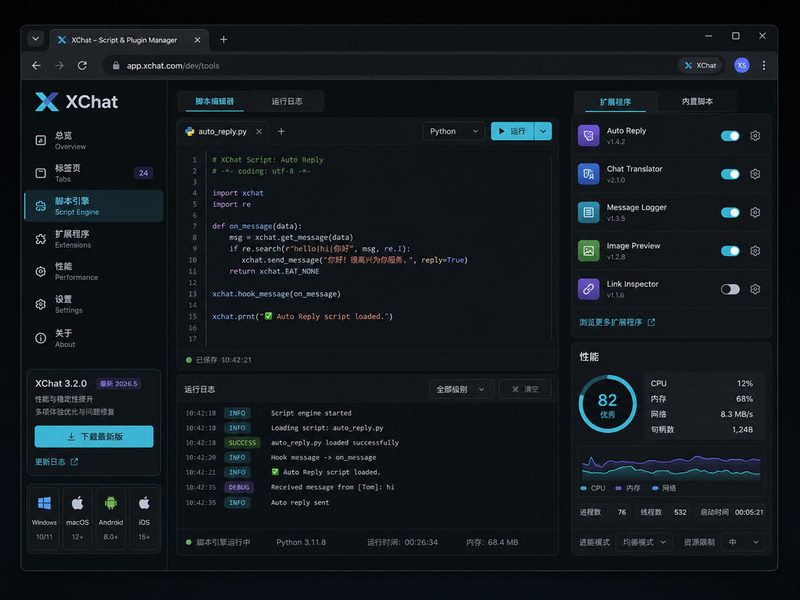
摆脱繁琐的单点登录,XChat允许您同时并发连接多个全球IRC网络节点。在日常使用中,如何高效管理海量信息?技巧在于利用XChat直观的树状视图。通过快捷键 Ctrl + Tab 或在左侧面板中拖拽,您可以将不同的服务器、频道和私聊窗口进行层级化归类。对于高强度的桌面工作流,建议在“首选项”中开启“未读消息高亮”功能,并为关键频道设置不同的提示音,确保在多任务并发时,极客信息流能够得到无缝聚合与精准分发。

全键盘流指令与快捷操作实战
在IRC的世界里,命令行是最高效的沟通语言。想要真正精通XChat,就必须学会摆脱鼠标。例如,使用 /join #channel 快速加入指定频道,使用 /query nickname 直接发起私聊。如果您需要临时修改自己的昵称,只需输入 /nick NewName 即可。这些核心内置指令能让您的交流速度提升数倍。更详细的指令速查,建议参考官方的 /cmd-guide.html,系统整理的快捷键手册将帮助您在Windows、Linux与macOS平台上实现流畅的全键盘流控制。

跨设备配置迁移与隐藏路径排查
当您更换电脑或更新系统时,如何无缝迁移XChat的所有配置和聊天记录?这是极客用户经常遇到的第二个真实场景。截至2026年05月,XChat的配置文件统一保存在用户目录下的隐藏文件夹中。在Windows系统中,该路径通常为 %APPDATA%\X-Chat 2\ ;而在Linux系统下则为 ~/.xchat2/ 。您只需将该文件夹中的 xchat.conf 和 servlist.conf(服务器列表配置)完整复制到新设备的对应路径下,重新启动XChat即可完美复原所有个性化设置,实现无缝切换。
常见问题
首次连接IRC服务器时一直显示“Connection refused”该如何解决?
这通常是由于端口被占用或防火墙拦截导致的。请确认您输入的服务器地址无误,并尝试在服务器配置中切换端口。例如,将默认的6667端口改为支持SSL加密的6697端口,并确保本地防火墙已放行XChat客户端。
如何在XChat中自动加入我常用的频道,避免每次手动输入指令?
您可以使用自动加入功能。依次点击“XChat” -> “网络列表”,选择您要配置的网络,点击“编辑”。在弹出的窗口中找到“要加入的频道”栏目,输入频道名称(如 #xchat-helper),多个频道用逗号隔开,保存后每次连接该网络即可自动进入。
XChat的内存占用情况如何,是否适合在老旧设备上长期挂机?
XChat采用结构化的底层设计,内存占用极低。在Windows 10/11或主流Linux发行版上,日常挂机运行的内存占用通常保持在几十MB以内。配合其出色的连接稳定性,非常适合作为开发者和极客在后台长期运行的纯净通讯工具。
总结
想要即刻体验纯净、无干扰的极客IRC聊天环境?立即访问 /get-xchat.html 获取最新版XChat电脑版客户端,一键安装,掌控您的专属信息流!
相关阅读:xchat使用技巧,xchat使用技巧使用技巧,极客IRC通信指南:手把手带你玩转多服务器并发的xchat教程
想要快速上手XChat并实现高效的IRC沟通?本文为您整理了实用的xchat使用技巧,涵盖从首次安装配置、多服务器并发连接,到全键盘快捷指令的高级应用。针对2026年最新稳定版,我们提供了真实的连接排查与配置迁移方案,帮助新手用户快速摆脱鼠标依赖,打造纯粹无干扰的极客通信环境。