XChat新手快速入门:2026实操xchat使用技巧与多服务器配置排查指南
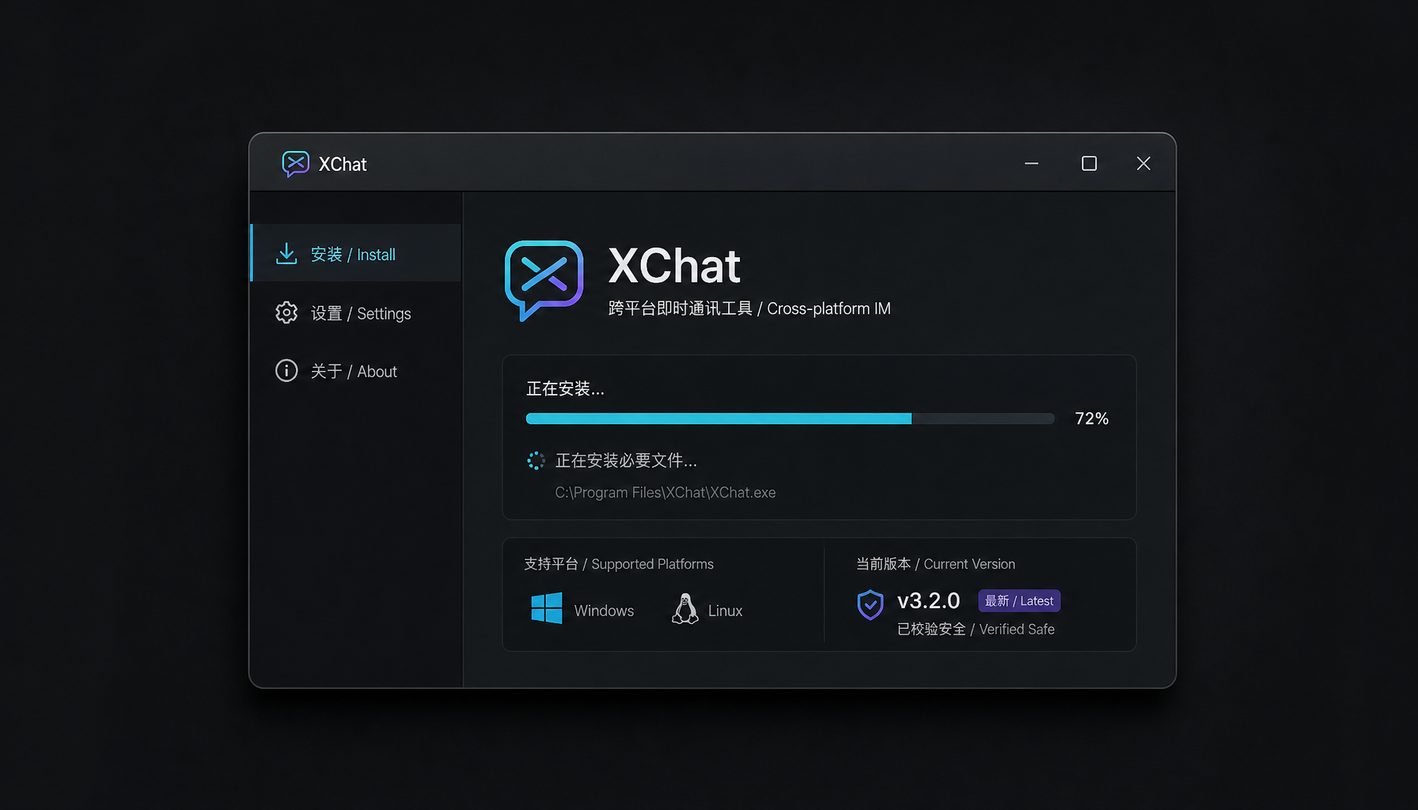
作为一款广受开发者与极客欢迎的开源IRC客户端,XChat以其极低的内存占用和强大的多服务器管理能力著称。为了帮助新手用户快速从零构建纯净的聊天环境,我们整理了这篇实战指南,重点讲解首次配置、快捷指令应用以及常见网络故障的排查流程。
第一步:多服务器并发连接与树状视图配置
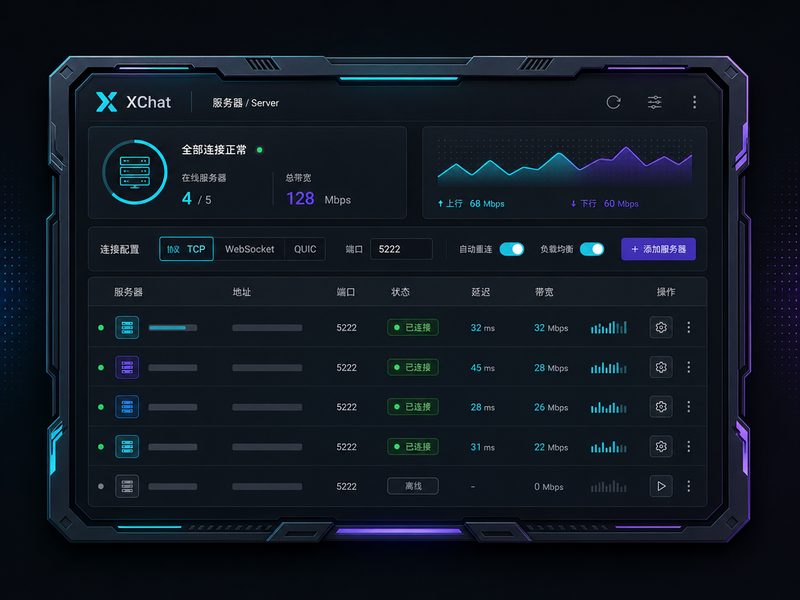
完成 xchat下载 并安装后,首次启动您将看到服务器列表窗口。XChat允许您同时并发连接多个全球IRC网络节点。在配置时,建议在“Network List”中点击“Add”新建您的常用网络,并在右侧属性栏中勾选“Auto connect to this network on startup”。通过树状视图,您可以直观地在左侧面板管理所有并发的频道、私聊与系统消息。对于需要身份验证的服务器,在“Password”栏中输入您的NickServ密码,即可实现无缝自动登录,告别繁琐的单点登录步骤。
第二步:全键盘流指令操作与快捷键实践
在IRC的世界里,命令行是最高效的沟通语言。熟练使用内置指令可以让你彻底摆脱鼠标依赖。例如,在输入框中输入 `/join #channel_name` 可直接加入指定频道;使用 `/query nickname` 可以快速发起与特定用户的加密私聊。若需修改当前昵称,只需输入 `/nick new_name`。建议参考官方的 XChat 指令与快捷操作指南,利用全键盘流控制,在Windows、Linux与macOS平台下实现极速的信息交互与频道管理。
第三步:SSL安全连接与端口故障排查实例
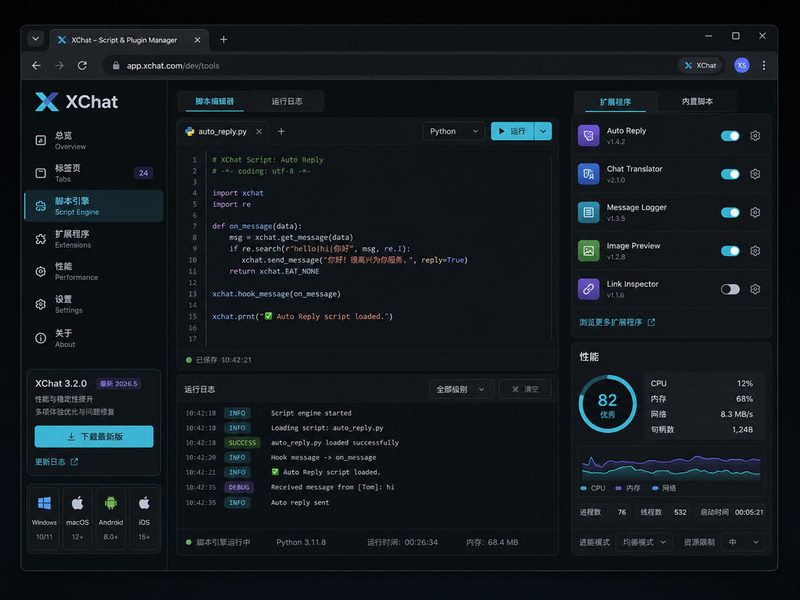
在接入全球公开网络或私有IRC节点时,安全连接至关重要。若在连接时遇到“SSL handshake failed”或“Connection refused”错误,请按以下步骤排查:首先,进入服务器编辑页面,确认端口已更改为加密专用的 6697(非加密通常为 6667)。其次,勾选“Use SSL for this server”和“Accept invalid SSL certificate”(若使用自签名证书)。如需更详细的节点配置流程,可参考 接入全球 IRC 网络 教程,确保底层安全协议正确加载。

第四步:客户端配置迁移与本地数据备份
当您需要在不同设备间切换,或者重装系统时,备份XChat的配置文件可以避免重新配置服务器列表。在Windows 10/11系统中,XChat的配置文件通常保存在 `%APPDATA%\X-Chat 2\` 目录下;而在Linux系统中则位于 `~/.xchat2/`。您只需要备份该目录下的 `xchat.conf`(全局设置)和 `servlist.conf`(服务器列表数据)。在新设备上安装好客户端后,将这两个文件覆盖到对应路径,即可完美恢复您个性化的高级灰冷色调界面与网络预设。
常见问题
在XChat中遇到中文显示为乱码或方块字,应该如何调整字符集?
这是由于字符编码不匹配导致的。请打开服务器列表(Ctrl+S),选中您连接的服务器并点击“Edit”,在“Character set”下拉菜单中选择“UTF-8 (Unicode)”。如果已经进入频道,也可以直接在输入框中运行命令 `/set irc_encoding UTF-8`,然后重新连接服务器即可解决乱码问题。
如何设置XChat在加入频道时自动执行特定指令(如识别注册昵称)?
您可以使用自动执行命令功能。打开服务器列表,编辑对应的网络,在“Connect commands”文本框中输入您需要自动运行的指令。例如,输入 `msg NickServ IDENTIFY 您的密码`。这样每次客户端成功建立连接后,都会自动发送该指令完成身份认证。
为什么XChat在后台运行一段时间后会自动断开连接,如何保持连接稳定?
这通常是由于网络空闲超时被服务器踢出。您可以通过启用Ping/Pong心跳检测来解决。在输入框中输入 `/set net_ping_timeout 30` 和 `/set net_ping_save 1`,这会让客户端每隔30秒向服务器发送一次心跳包,从而维持底层连接的持久稳定性。
总结
想要体验纯净无干扰的极客IRC聊天环境?欢迎访问官方安全下载中心 获取最新版 XChat,一键安装全平台客户端,即刻开启高效的IRC交流之旅。
本文为您系统梳理截至2026年06月的XChat使用技巧。从首次安装、多服务器并发配置,到全键盘流指令操作及网络连接故障排查,帮助新手用户快速上手这款极客专属的IRC客户端。通过具体的步骤与参数设置,解决中文乱码与SSL连接失败等常见问题,助您实现纯净高效的IRC交流。